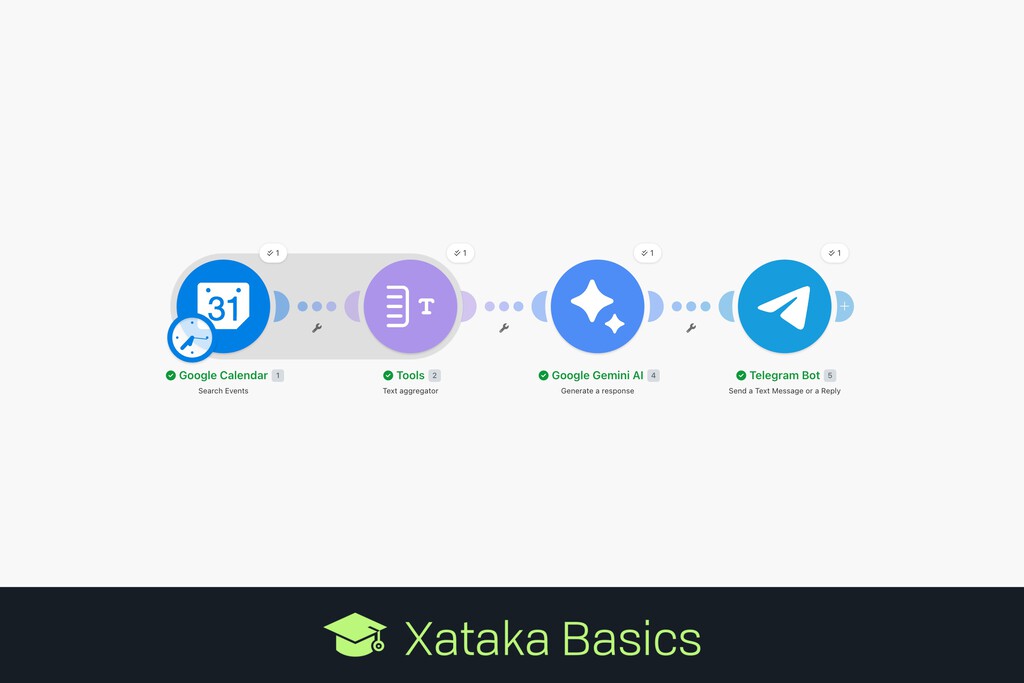
Vamos a decirte cómo crear un bot de Telegram que resuma cada día tus citas y eventos de Google Calendar, haciendo de él un secretario personal que cada mañana te haga un resumen. Para ello, haremos que el bot utilice inteligencia artificial como Gemini, ChatGPT, Claude o la que prefieras.
Para realizar esta tarea vamos a usar dos servicios de terceros. Primero usaremos BotFather de Telegram para crear el bot, y luego iremos al servicio Make para crear un workflow o flujo de trabajo que le añada una IA, que en el caso de nuestro paso a paso será Gemini, pero podrás usar cualquier otra.
Pero antes de empezar, un único aviso. Este método es muy fácil y útil, pero al final le estarás dando la información de tu calendario a terceros. Google ya la tiene, pero también la estarás compartiendo en la plataforma de Make, y eso es algo que debes tener siempre en cuenta.
Índice de Contenidos (8)
Primero debes crear el bot
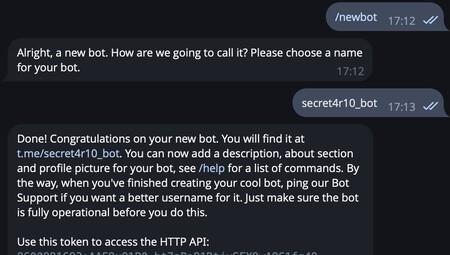
Lo primero que debes hacer es crear un bot en Telegram con BotFather. Para eso, escribe un mensaje al bot @BotFather y escribirle como si fuera un nuevo usuario. Escribe el comando /newbot para crear un nuevo bot, al que tienes que dar un nombre para identificarlo tú y un nombre de usuario único para acceder al bot cuando quieras.
Cuando lo hagas te dará dos cosas, primero el nombre de usuario y la dirección de tu bot para acceder a él, y segundo un token de acceso con varias cifras y letras. Este token lo tienes que guardar para usarlo más adelante.
En el mensaje que te va a devolver Telegram, también te dará un enlace al bot que has creado, que básicamente será t.me/@nombredelbot. Esto será importante para luego.
También puedes usar las opciones de BotFather para personalizar tu bot, poniéndole una imagen de perfil, una descripción o lo que quieras. Todo esto te lo hemos explicado en nuestro post sobre BotFather. Una vez creado el bot debes entrar y ejecutarlo con el comando /Start para que quede activo, aunque al hacerlo no te responda nada.
Ahora consigue la API de una IA
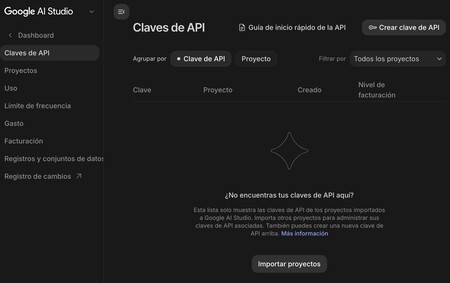
Ahora necesitas la API de una IA. Nosotros usaremos la API gratis de Gemini, que aunque tiene algunos límites en su uso, es más que suficiente para un poco uso. Para conseguirla ve a la web de aistudio.google.com e inicia sesión con tu cuenta de Google. Cuando lo hagas, ve a Dashboard y pulsa en Claves de API. Aquí dentro, pulsa en la opción Crear clave de API que tienes arriba a la derecha.
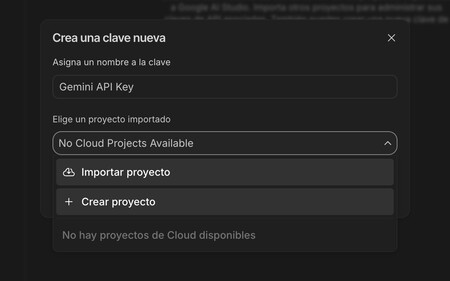
Ahora tienes que pulsar en la opción de Crear clave de API que te aparece en la parte superior de la pantalla que has creado. Esto abrirá una ventana donde tienes que crear el proyecto para el que la vas a usar para poder identificarla, por ejemplo "Bot Secretario". Cuando crees el proyecto, ya podrás crear la API.
Y por cierto, si quieres algo más avanzado, también te hemos explicado alternativas de pago a la API de Google. En Basics tienes artículos donde ver los precios y cómo conseguir la API de ChatGPT, la API de Claude, la API de DeepSeek o la API de Qwen.
Ahora crea el flujo de trabajo
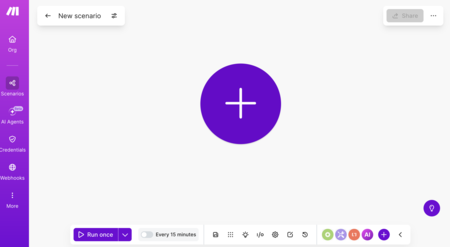
Ahora toca crear tu flujo de trabajo. Para esto, tendrás que entrar en Make.com, y crear un nuevo escenario. Esto te llevará a una pantalla donde solo tienes que pulsar en el botón de agregar para añadir el primer módulo, y luego a la derecha de cada módulo pulsar en + para ir agregando otro contiguo.
Pero para hacer esto, vas a tener que ir configurando cada módulo antes de encadenar el siguiente. Vamos a guiarte y explicarte los cuatro módulos que debes añadir y cómo configurarlos, así como luego el programar el escenario para que se ejecute cada día a la hora que quieras.
1. Añade el módulo de calendario
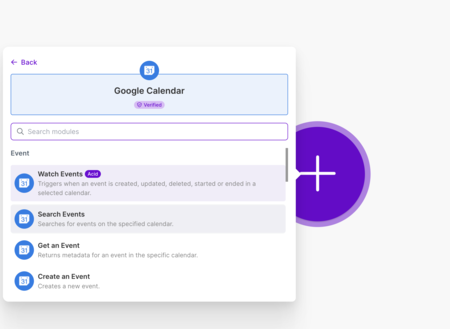
Para empezar, tienes que crear un nuevo módulo. En la pantalla que se abre elige Google Calendar, y en las opciones pulsa en el módulo Search Events. Tendrás que iniciar sesión con tu cuenta de Google.
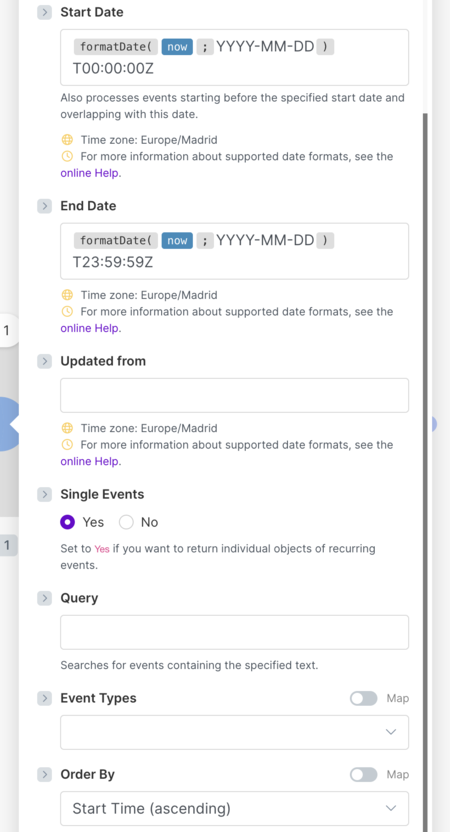
En la ventana de configuración, tendrás que ir añadiendo los siguientes elementos que te vamos a ir listando:
- Calendar ID: Elige el calendario primario o ese donde tengas los datos de las reuniones o elementos que quieras resumir.
- Start Date: Pega lo siguiente: {{formatDate(now; "YYYY-MM-DD")}}T00:00:00Z
- End Date: Pega lo siguiente: {{formatDate(now; "YYYY-MM-DD")}}T23:59:59Z
- Single Events: En este campo, elige la opción Yes.
Cuando lo tengas todo, pulsa en Save. Si quieres, abajo pulsa en Run once para que Make le haga una pasada a tu calendario, y así en el siguiente módulo puedas poner opciones relacionadas con los resultados obtenidos.
2. Añade el agregador de texto
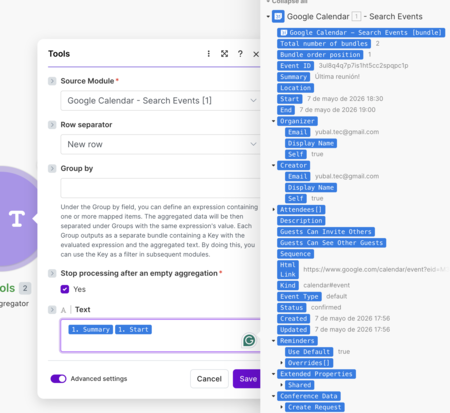
Ahora tienes que añadir un siguiente módulo encadenado con el calendario. En las aplicaciones pulsa Tools, y dentro pulsa en Text Aggregator. Ahora, entra en el módulo, y en el campo Text tendrás que elegir las opciones 1. Summary y 1. Start.
Si te lías, con solo hacer clic en el campo de texto ya te aparecerá una ventana con sugerencias. En ella, busca las sugerencias de Google Calendar, y en los resultados pulsa en las opciones de Summary y Start, de forma que al rellenarse aparezcan con el número 1. Si no salen, haz primero un Run once con el módulo del calendario a solas para que aparezcan al crear el Text Aggregator.

3. Añade a Gemini en la ecuación
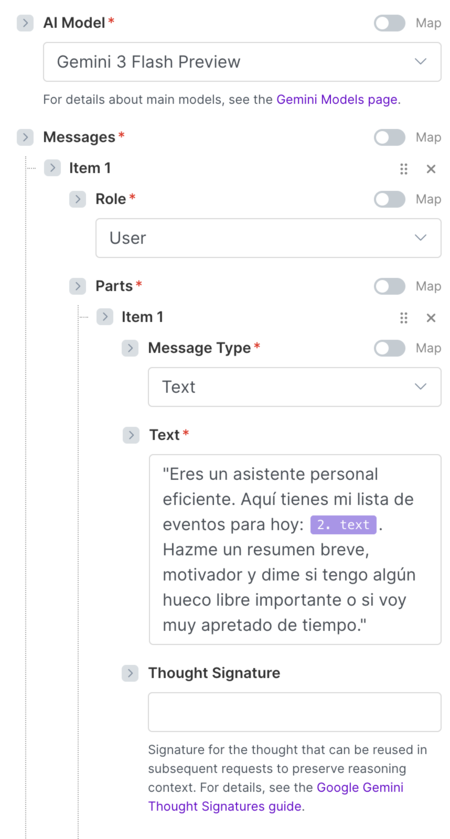
Con lo que llevamos hecho hasta ahora, el automatismo analiza tu calendario y obtiene los eventos. Ahora es el turno de enviarlo todo a Gemini para que luego genere la respuesta. Para esto, elige el módulo de Gemini, y vincula la IA usando la API que hemos obtenido antes.
Una vez lo hayas hecho, toca configurar el módulo. En AI Model tienes que elegir un modelo "Flash" de Gemini, porque son los que menos créditos consumen. Luego, despliega el campo Messages, y luego el de Item 1, que es donde vamos a trabajar. Aquí, en Role elige la opción User.
Ahora viene la parte compleja. En el módulo Text tienes que escribir lo siguiente:
"Eres un asistente personal eficiente. Aquí tienes mi lista de eventos para hoy: [Inserta aquí la variable 'Text' del Aggregator]. Hazme un resumen breve, motivador y dime si tengo algún hueco libre importante o si voy muy apretado de tiempo."
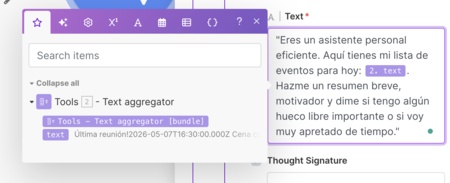
Aquí, tienes que asegurarte que donde te he puesto [Inserta aquí la variable 'Text' del Aggregator] añadas de la ventana de opciones la opción Text perteneciente al agregador de texto. Así, cuando Make convierta en un texto todas las citas obtenidas del calendario, será este contenido el que le envíes a Gemini.
4. Haz que el bot te envíe el resumen
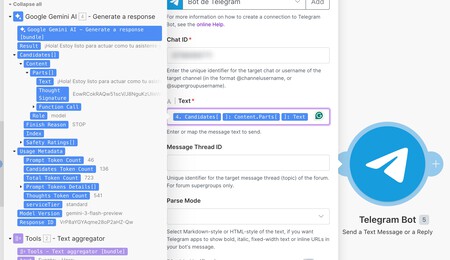
Antes de añadir el módulo de Telegram, pulsa en Run once en el automatismo para comprobar que todo está bien, y generar resultados que luego puedas añadir. Ahora añade el módulo de Telegram llamado Send a Text Message or a Reply, y vincúlalo a tu bot usando el token.
Ahora, en Chat ID tienes que escribir tu ID de usuario dentro de Telegram. Esto lo puedes obtener mediante bots específicos como IDBot, UserInfoBot y similares. Con esto harás que tu bot de Telegram te envíe el mensaje a ti.
Ahora viene la parte importante. Pulsa en Text, y en las opciones relacionadas con Google Gemini que te aparecen en la ventana que se abre, ve navegando abriendo las carpetas Candidates, Content y Parts pulsando en las flechas hacia abajo de la izquierda de cada uno, y dentro elige la opción Text. Al hacerlo, se quedará configurada una ruta Candidates[]: Content: Parts[]: Text.
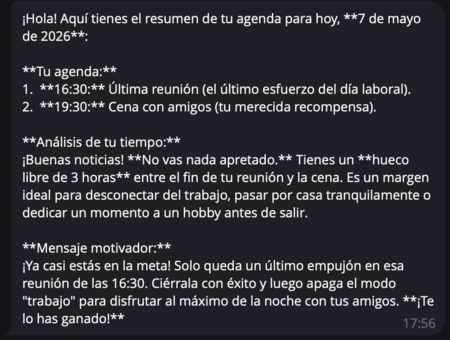
Ahora, vuelve a pulsar en el botón Run Once que tienes abajo para ejecutar todo el automatismo. Cuando lo hagas, tendrás que recibir un mensaje de Telegram donde se te hace el resumen de todo lo que tengas anotado en el día en el que lo ejecutes. Obviamente, asegúrate de haber añadido cosas al calendario aunque sea de prueba.

5. Configura cuándo se ejecuta el automatismo
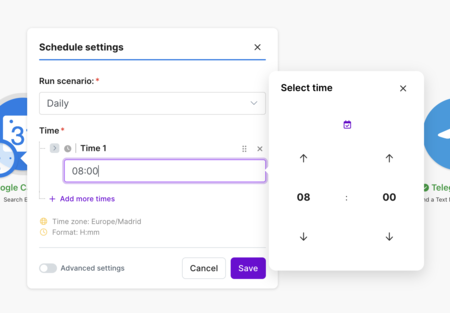
Cuando te hayas asegurado de que todo funciona bien, pulsa donde pone Every 15 minutes al lado del botón de Run once. No para activar la opción, pulsa en el texto para abrir una ventana con la configuración de cuándo programarlo.
Ahora, elige la opción Daily para que la automatización se ejecute cada día o una vez al día, y configura la hora a la que quieres que lo haga. Puedes añadir más horas si quieres que lo haga más veces cada día. Cuando lo tengas, simplemente pulsa en Save. Ya está, tienes un bot secretario creado.
En Xataka Basics | 64 cursos gratis para IA con Claude, ChatGPT, Gemini y Copilot creados por sus propias empresas
-
La noticia
Cómo crear un bot de Telegram que te resuma cada mañana con IA tus citas de Google Calendar
fue publicada originalmente en
Xataka
por
Yúbal Fernández
.
🔥 Ver noticia completa en Xataka.com 🔥