
Vamos a decirte cómo personalizar la pantalla de bloqueo de tu Kindle. De esta manera, vas a poder tener más control sobre la imagen que quieres que aparezca de salvapantallas cuando apagues tu libro electrónico.
Kindle no tiene la posibilidad de personalizar esta pantalla, pero eso no quiere decir que no tengas opciones. Te diremos cómo quitar la publicidad si tu Kindle la tiene, cómo usar la portada del libro, e incluso terminaremos diciéndote un truco para usar una imagen personalizada.
Índice de Contenidos (3)
Quita la publicidad
Si has comprado un Kindle con publicidad, son modelos que a cambio de pagar 20 euros menos muestran anuncios en la pantalla de bloqueo. Si quieres quitar la publicidad tendrás que pagar esos 20 euros, y esto es algo que vas a poder hacer cuando quieras.
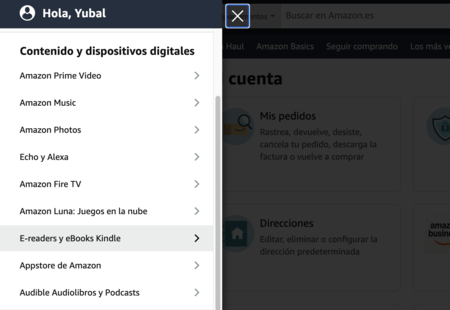
Para quitar la publicidad de tu Kindle, ve a la web de Amazon.es e inicia sesión con tu cuenta. Una vez lo hagas, pulsa en el botón de menú arriba a la izquierda, cuando se abra pulsa en la sección E-readers y eBooks Kindle. En la siguiente pantalla, pulsa en Gestionar contenido y dispositivos.
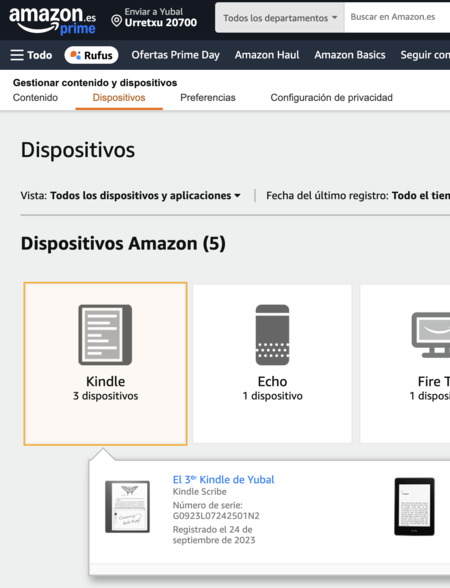
En la siguiente pantalla, pulsa en la pestaña Dispositivos. En ella, pulsa en Kindle, y elige ese que quieras configurar. Irás a la pantalla de tu Kindle, y abajo tienes una ventana de Ofertas especiales. En ella, podrás apagar la función y pagar los 20 euros para que no te salgan más anuncios.

Muestra la portada del libro que estás leyendo
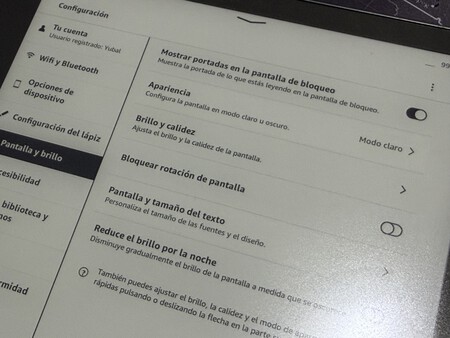
Tu Kindle también te permite mostrar la portada del libro que lees en la pantalla de bloqueo. Una buena manera de convertirlo literalmente en el libro que llevas encima. Para hacerlo, primero tienes que entrar en la configuración del Kindle, algo que suele aparecer al deslizar hacia abajo desde la parte superior.
Una vez dentro, pulsa en el apartado de Pantaalla y brillo, o el que haga referencia a pantallas. Dentro, activa Mostrar portadas en la pantalla de bloqueo. esta opción solo está disponible en el Kindle Colorsoft, los Kindle Scribe, Kindle desde la 8ª generación adelante, Paperwhite desde la 7ª generación en adelante, Oasis desde la 8ª generación en adelante y los Kindle Voyage.
¿Puedes configurar cualquier imagen como fondo de pantalla?
No, no puedes hacer que el Kindle tenga una imagen cualquiera como fondo de pantalla. O por lo menos no está esa opción. Sin embargo, hay un pequeño truco que podrías hacer, aunque exigirá ser un poco manual.
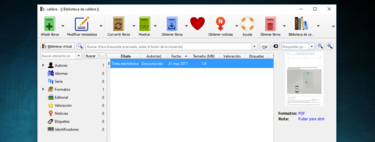
Lo primero es elegir la imagen que quieras y convertirla a formato PDF. Luego, usas el programa Calibre para convertir este PDF en un ePub. E incluso puedes cambiar la portada de cualquier libro que quieras convertir en ePub y así elegir tu imagen y que aparezca siempre.
En Xataka Basics | 11 trucos y consejos para dominar Calibre y sacarle el máximo provecho
-
La noticia
Cómo personalizar el salvapantalla o pantalla de bloqueo de tu Kindle
fue publicada originalmente en
Xataka
por
Yúbal Fernández
.
🔥 Ver noticia completa en Xataka.com 🔥