
Llevo unos años pagando por la suscripción de Google One que incluye acceso a los modelos avanzados de Gemini —ahora también a YouTube Premium— y lo hago básicamente por tener Google Fotos con 5 TB. Cambio constantemente de teléfono, así que me es muy importante contar con almacenamiento en la nube, de cara a no perder absolutamente nada. Y en esas, mi galería de fotos es imprescindible, que no es la primera vez que me arrepiento de no haber activado la subida automática a Google Fotos.
Sin embargo, como todo en esta vida, mi suscripción tendrá un fin y mi cartera también si no ahorro. Posiblemente no vuelva a pagar la suscripción, tengo pensado montarme mi propio servidor en casa. Para hacerlo, antes necesitaría las 15.000 fotos que están en los servidores de Google. Pero descargarlas poco a poco es un rollo —además de que sigo subiendo nuevas casi cada día— así que una vez descubrí una herramienta que la propia Google tiene, he tomado la decisión de no dar vuelta atrás. Te cuento cómo programo una copia de seguridad fácil, gratis y rápido para llevar mis fotos allá donde quiera.
La llave es Google Takeout
La suite de Google es inmensa: en Android cuenta con decenas de apps y si nos ponemos a contar los servicios en la nube... Puede ser que, como a mí, se te haya pasado la existencia de «Google Takeout»: se trata de una web donde la compañía americana permite exportar los datos de nuestra cuenta de Google.
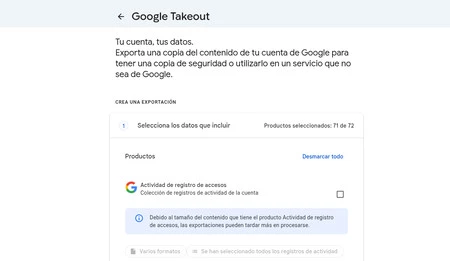
Cuando digo los datos quiero decir todos los datos: desde los contactos hasta la domótica, pasando por los marcadores o historial de Chrome, la cronología de Maps, los Gems de Gemini, o las imágenes subidas para Street View. Y todo lo hace de manera muy sencilla: la web presenta una lista con cada servicio y una explicación de qué datos comprende.
Al generar estas copias externas, puedo descargar el contenido empaquetado para luego borrarlo de la nube y evitar que mi cuenta se quede sin espacio, que para los correos sí que me costaría prescindir de Gmail.
Llenar cientos de GB de almacenamiento puede parecer complicado, pero la realidad es que —siendo escéptico sobre esto— tras varios viajes hay muchísimas imágenes que no quiero perder bajo ningún concepto. Eso sin mencionar que disparar en RAW ocupa una auténtica locura.
El problema que siempre tuve, como comentaba, es preparar la copia desde la app o web de Google Fotos: hacerlo a mano, seleccionando meses o álbumes sueltos, era un castigo que además ocupaba horas. Necesitaba algo rápido, de descargar, conectar mi disco duro y tenerlo todo listo el mismo día para cuando cierre el grifo de la suscripción.

Cómo he programado la copia de seguridad
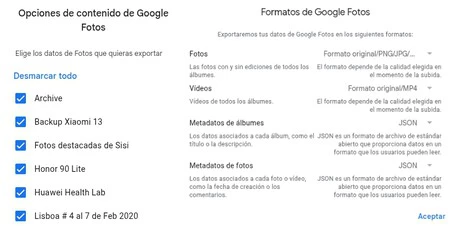
Por suerte, en una de las últimas actualizaciones de la plataforma, aparecieron las opciones que he mostrado en las capturas superiores, lo que viene siendo el sistema de exportación para Google Fotos en Takeout. Así es como he programado la copia completa de mi galería, con un funcionamiento muy inteligente: el primer archivo programado incluirá absolutamente todo, pero los futuros respaldos solo tendrán las fotos y vídeos nuevos desde la última exportación.
Y hacerlo es más que sencillo, lo recomiendo tanto si estás en una situación similar a la mía como si quieres migrar a otro servicio o almacenamiento. Te cuento los pasos:
- Selecciona solo «Google Fotos»: al entrar en la lista de productos de Google, desmarca todo —hay un botón para hacerlo, gracias Google— y selecciona solo la casilla de Google Fotos. Este paso es indispensable, ya que la función incremental solo se activa si es el único servicio elegido.

- Elegir el destino de los archivos: en los ajustes de envío, es posible determinar que nos llegue un enlace de descarga por correo o que se añada a servicios como Drive, Dropbox, OneDrive o Box. Yo, evidentemente, elegí lo primero.
- Configurar la frecuencia: en lugar de una única exportación, selecciona la exportación recurrente. El sistema lo pone de forma predeterminada cada dos meses durante un año, lo que hace un total de seis copias. Tenlo en cuenta.
- Formato y tamaño: por último, solo falta elegir el formato de compresión. El .zip es lo más recomendable, aunque al gusto. También hay que definir el tamaño máximo por bloque (desde uno hasta 50 GB). Si la cantidad de Fotos lo supera, dividirá la exportación en varios archivos.
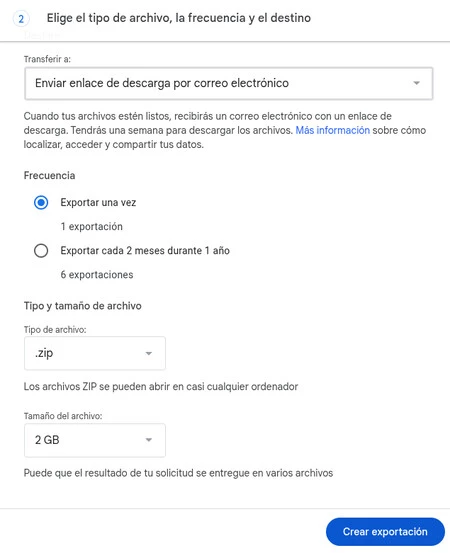
Una vez configurado, el botón está a la vista: «Crear exportación». El proceso puede tardar desde unos minutos hasta varios días dependiendo del tamaño de la colección. Cuando el paquete está listo para descargar, deberás acordarte de la contraseña de tu cuenta (o usar passkeys como hice yo). Un matiz importante: cada archivo tiene un límite de cinco descargas.
Como consejo antes de acabar, debo decir que recomiendo descargar y abrir la copia de seguridad desde un PC en lugar de un móvil o tablet, ya que la gestión de archivos es mucho mejor. Ahora sí, podrás migrar todos estos datos a un pendrive, disco duro, o cualquier servicio propio o ajeno en la nube, como yo haré en un futuro. Lo has comprobado: no es nada tedioso gracias a herramienta.
Imagen destacada | Xataka Móvil con ChatGPT
En Xataka Móvil | Cinco cosas que sí funcionan para liberar espacio en tu móvil y se pueden hacer en segundos
-
La noticia
Dejaré de pagar por guardar mis fotos y vídeos en Google Fotos, así que he programado una copia de seguridad cada poco tiempo
fue publicada originalmente en
Xataka Móvil
por
Pepu Ricca
.
🔥 Ver noticia completa en XatakaMovil.com 🔥