A cualquier le puede suceder. Un mal agarre o un tropiezo mientras caminas y el móvil acaba estampándose contra el suelo. Sigue encendido, notas que vibra cuando entra un WhatsApp, pero la pantalla está completamente en negro o el táctil ha dejado de responder. ¿Qué pasa con los gigas de fotos, vídeos o documentos del trabajo? Complicado interactuar con la pantalla para que Android se conecte al PC.
Sí es posible que te deje extraer fotos y clips de vídeo si consigues tocar en la notificación de carga, pero poco más se puede hacer sin una pantalla operativa. Por este motivo, hay un ajuste oculto en tu Android que deberías activar hoy mismo y que te sacaría del apuro a la hora de salvar toda tu información. Hablamos de la «Depuración USB».
Una puerta trasera: qué es y para qué sirve la depuración USB
Solemos pensar que la depuración USB es una herramienta para quienes toquetean, hacen modding a sus teléfonos y esas cosas avanzadas. Pero no: este ajuste abre un puente de comunicación directa entre el móvil y el ordenador que se llama Android Debug Bridge (conocido como «ADB»).
A pesar de que sí, lo utilizan usuarios avanzados, es también importante para el usuario menos entusiasta. Puede ser tu única puerta trasera cuando la pantalla o el táctil mueren. Si te tomas cinco segundos para activarlo antes de que pueda ocurrirte alguna tragedia, el rescate de datos es muy sencillo gracias a una herramienta de código abierto: Scrcpy.
Grosso modo: conectas tu Android por cable al ordenador, abres una terminal de comandos y la pantalla de tu Android se proyecta en la del PC. A partir de ahí, puedes controlar la interfaz con el ratón y el teclado, puedes navegar por los menús, hacer copias de seguridad en la nube, enviar archivos por Quick Share o usar el teléfono con normalidad hasta que compres uno nuevo.
El proceso es sencillo a más no poder, pero como decimos, es recomendable hacerlo ahora (o cuando tengas unos minutos libres), mientras tu teléfono funciona. Sigue estos pasos:
- Desbloquea las opciones para desarrolladores: tan fácil como entrando en los ajustes de tu móvil, yendo a «Información del teléfono» (o similares). Toca repetidamente sobre el apartado «Número de compilación». El móvil te avisará cuando ya hayas habilitado esas opciones.
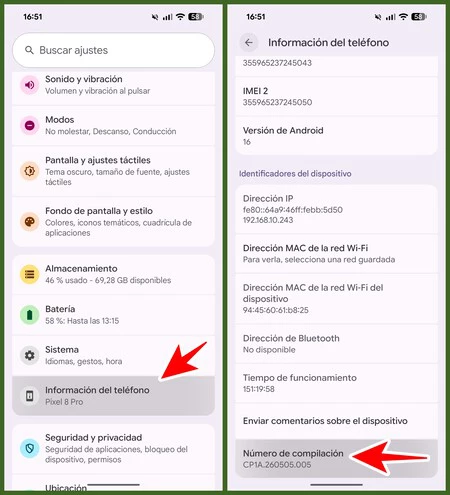
- Activa la depuración: vuelve a los ajustes, entra en «Sistema» u «Opciones avanzadas» y verás un nuevo menú llamado «Opciones para desarrolladores». Entra y activa el interruptor de «Depuración por USB».
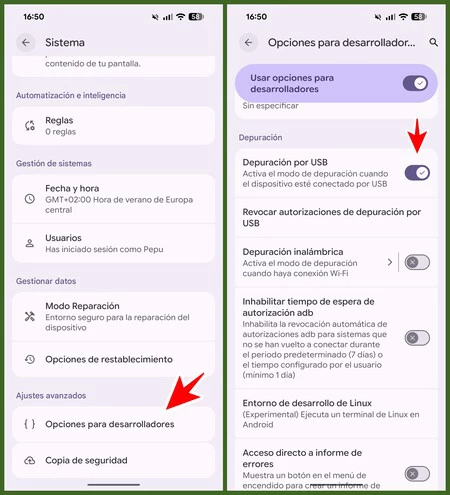
- El paso crítico: no basta con activar el interruptor en el móvil. Para que el PC pueda controlarlo cuando no funcione la pantalla, el teléfono debe confiar en él. Conéctalo por cable, utiliza alguna app que use este modo depuración y acepta la ventana emergente: para ello hay que marcar la casilla «Permitir siempre desde este ordenador».
Y listo. A partir de este momento, tu PC y tu smartphone tienen un vínculo de confianza listo para sacarle partido. Ojalá nunca debas recurrir a él, pero si algún día tu pantalla deja de funcionar, agradecerás haber invertido estos segundos en preparar el plan de rescate.
Imagen de portada | Pepu Ricca para Xataka (con edición)
En Xataka Móvil | Cómo desbloquear y recuperar tu Android si has olvidado el patrón o la contraseña
-
La noticia
El ajuste de Android que todo usuario debería habilitar antes de que sea demasiado tarde
fue publicada originalmente en
Xataka Móvil
por
Pepu Ricca
.
🔥 Ver noticia completa en XatakaMovil.com 🔥