Los paneles de los smartphones han ido evolucionando de forma progresiva hasta llevarnos a donde hemos llegado hoy. Hace unos años, hablar de más de 6 pulgadas era extraño; actualmente resulta hasta difícil encontrar móviles pequeños que bajen de las 6,5 pulgadas.
Con tales tamaños, en ocasiones, vemos cómo el contenido del panel queda bastante desaprovechado con la configuración de fábrica que traen algunos smartphones. Por ello, vamos a enseñarte a cambiar los DPI de tu terminal, para que puedas disfrutar de mucho más contenido dentro de las pulgadas de las que dispones.
Antes de nada, ¿qué son los DPI?
Los DPI hacen referencia a Dots per inch (puntos por pulgada, o PPP en español), por lo que el término suele confundirse con la densidad de píxeles que tiene un panel (PPI, o Pixels per inch). Dicha densidad de píxeles (píxeles por pulgada) se corresponde con la cantidad de píxeles que tiene un panel de determinadas pulgadas.
Por ejemplo, un Samsung Galaxy S26+ tiene una resolución de 1.440 x 3.120 píxeles en un panel de 6.7 pulgadas, lo que ocasiona que la densidad del panel sea de 516 píxeles por pulgada. Así, los PPI influyen en la nitidez del contenido (más píxeles por pulgada, más nitidez), pero no tendrán nada que ver con el tamaño del mismo.
Los DPI, por su parte, hacen referencia al tamaño del contenido que vamos a ver en la pantalla, y pueden ajustarse a distintos valores, independientemente de lo grande o pequeño que sea el panel, ya que esta configuración se hace por software.
En resumidas cuentas, cambiando la configuración de los DPI, podemos cambiar la forma en la que visualizamos el contenido. Cuando mayor sea el número de puntos, más contenido veremos, y cuando menor, menos contenido. ¿A que tiene sentido?
Cambiando los DPI de forma manual
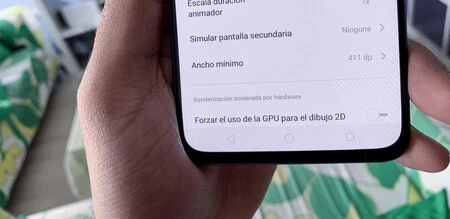 La opción puede mostrarse con distintos nombres.
Tiempo atrás, te contamos que a Android permitía cambiar el tamaño del contenido mostrado en pantalla, pero esto presenta un inconveniente, y es que debemos ceñirnos a los tamaños que nos permite Google. Cambiar los DPI para que el contenido en pantalla se adapte a lo que queremos es algo bastante personal, por lo que siempre es bueno hacerlo de forma manual.
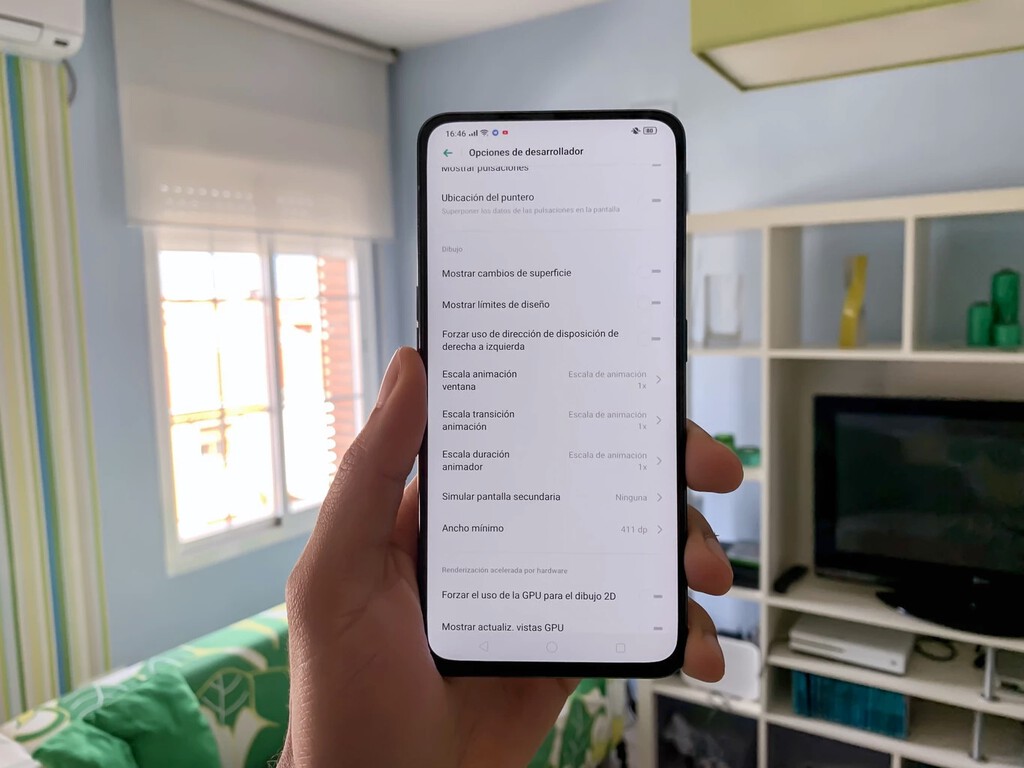
El proceso es sencillo, y no requiere de root ni demás rarezas. No tenemos más que dirigirnos a los ajustes de nuestro terminal, dirigirnos al apartado de información del teléfono, y pulsar siete veces sobre el número de compilación. De esta forma activaremos las opciones de desarrollo, ubicación donde encontraremos la opción para cambiar los DPI.
Dependiendo del terminal, esta opción tendrá uno u otro nombre. Por ejemplo, en la capa de Google nos aparece como ancho más pequeño, y en una ROM personalizada, como ancho mínimo. Como te indicamos anteriormente, cuanto más subas los DPI más contenido verás aunque, como era de esperar, el tamaño del mismo será menor. Si quieres ver menos contenido, pero más grande, no tienes más que bajar el número.
Por ejemplo, la configuración stock del smartphone que estoy utilizando hacía que, para mi gusto, el contenido de aplicaciones como Telegram o WhatsApp fuera gigantesco, así es como queda tras modificarlo.
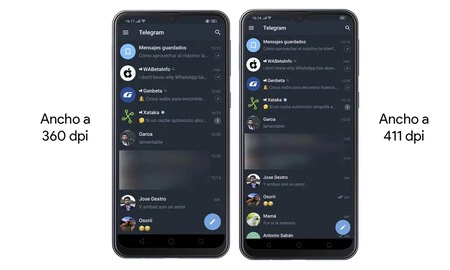 Con cambiar los DPI en tan solo 51 puntos, en aplicaciones de mensajería como Telegram, ganamos hasta dos contactos más en pantalla.La opción puede mostrarse con distintos nombres.
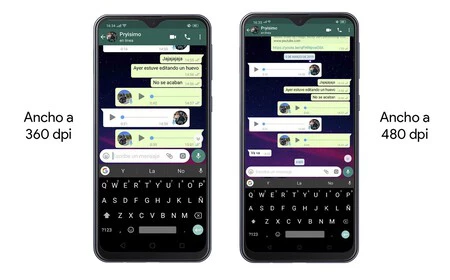
Con una ligera modificación (de 360 a 411 dpi), hemos ganado la visualización de dos contactos más, y si bien el contenido ahora es algo más pequeño, las diferencias no son demasiado relevantes. Dentro de las propias aplicaciones de mensajería, también podemos ganar bastante espacio para el texto.
Lo mismo se aplica a aplicaciones propias del sistema como el propio launcher, en el que podemos ganar alguna que otra fila con esta misma técnica. Ajustes propios del sistema y demás ídem, la fórmula es la misma, a más DPI, mayor contenido veremos en la pantalla.
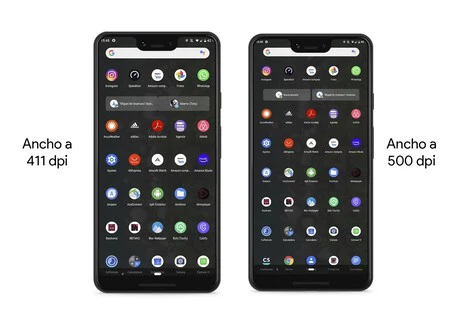 En este caso, hemos ganado una fila completa de aplicaciones al cambiar los DPI.
En definitiva, modificar los DPI es la mejor forma de aprovechar el contenido del panel. Si queremos aprovecharlo al máximo, una configuración de 411 dpi suele ser idónea para mantener un equilibrio entre contenido y tamaño. Si lo que buscas es que todo se vea más grande, una configuración de unos 360 es, en nuestra opinión, recomendable. No obstante, con este método puedes buscar el punto medio que mejor se adapte a ti.
En Xataka Móvil | Cuánto cuesta reparar la pantalla de un móvil en 2026: comparamos los precios de todos los fabricantes
-
La noticia
El ajuste oculto para ver más cosas en la pantalla de tu móvil: cómo cambiar los DPI en Android
fue publicada originalmente en
Xataka Móvil
por
Ricardo Aguilar
.
🔥 Ver noticia completa en XatakaMovil.com 🔥