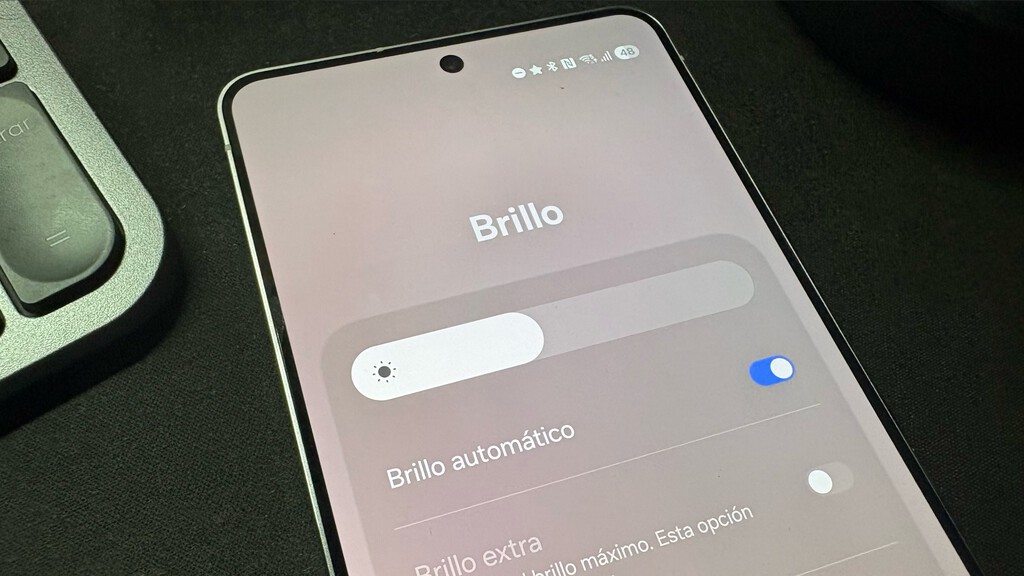
Hay ajustes que te cambian el móvil por completo. En mi Galaxy fue el brillo. No hablo de ponerlo más alto ni de forzar modos extraños, sino de entender cómo funciona realmente el brillo automático y corregir un comportamiento que, sin darme cuenta, estaba drenando batería a diario sin mejorar la visibilidad.
El cambio fue sencillo. El efecto, bastante más grande de lo que esperaba.
El brillo automático no es tan “inteligente” como parece
El sensor de brillo de los Galaxy funciona midiendo la luz ambiental y ajustando la pantalla en consecuencia. En teoría, debería encontrar siempre el punto justo entre legibilidad y consumo. En la práctica, One UI tiende a pasarse de frenada, sobre todo en exteriores o en interiores muy iluminados.
El sistema está diseñado para priorizar que veas bien la pantalla pase lo que pase. El problema es que muchas veces sube el brillo más de lo necesario, incluso cuando con menos ya sería perfectamente legible. Ese extra apenas lo notas visualmente, pero la batería sí.
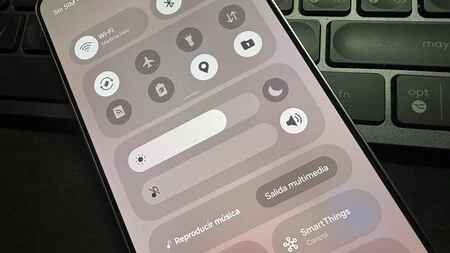
Además, el algoritmo aprende de tus ajustes manuales. Y aquí está uno de los errores más comunes.
Cada vez que subes el brillo manualmente mientras el brillo automático está activo, el sistema interpreta que “necesitas más luz en esa situación”. Si lo haces varias veces en condiciones similares, One UI empieza a repetir ese comportamiento automáticamente, aunque no haga falta.
Eso explica por qué hay Galaxy que parecen ir siempre demasiado brillantes, incluso en días nublados o en interiores con buena iluminación. El sensor no falla: está obedeciendo lo que cree que te gusta.
Cómo recalibrar el brillo para el día a día
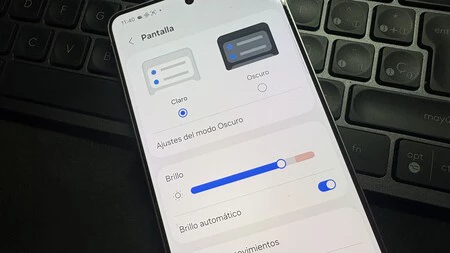
El ajuste que marca la diferencia es tan simple como resetear hábitos. Lo mejor es activar el brillo automático y, durante varios días, evitar tocar el control manual salvo que fuera estrictamente necesario.
Yo lo que he hecho es bajar el brillo en lugar de subirlo, especialmente en interiores y zonas de sombra. Poco a poco, el sistema ha entendido que no necesita niveles tan altos para ser cómodo.
El resultado ha sido una pantalla igual de legible, pero con un brillo medio claramente inferior durante gran parte del día.
Por qué en exteriores One UI se pasa de brillo
En la calle, el Galaxy tiende a subir el brillo de forma agresiva para combatir reflejos y luz directa. Esto tiene sentido bajo sol fuerte, pero no en todos los escenarios exteriores hay sol directo.
En días nublados, terrazas con sombra o calles estrechas, el sistema sigue reaccionando como si estuvieras a pleno sol. Ahí es donde conviene intervenir una vez, bajar el brillo ligeramente y dejar que el sistema aprenda.
No se trata de desactivar funciones ni de usar trucos raros, sino de enseñar al móvil cuál es el mínimo que necesitas para ver bien.
El impacto real en la batería
Tras ajustar este comportamiento, la diferencia fue clara. No hablo de milagros, pero sí de varios puntos porcentuales de batería al final del día, especialmente en jornadas largas fuera de casa.
La pantalla sigue siendo el mayor consumo de un móvil. Reducir el brillo medio, aunque sea un poco, tiene más impacto que cerrar apps o activar modos extremos.
Y lo mejor es que no sacrificas la experiencia. De hecho, en muchos casos mejora, porque la pantalla deja de deslumbrar en interiores y resulta más cómoda para la vista.

El brillo automático funciona, pero no siempre acierta solo. Entender cómo aprende y cómo corregirlo cambia la relación con el móvil. No es un truco espectacular ni algo que enseñen en presentaciones, pero en el uso real se nota todos los días.
A veces, optimizar la batería no va de recortar funciones, sino de ajustar bien las que ya usamos sin pensar. Y el brillo de la pantalla es el mejor ejemplo.
Imágenes | Manuel Naranjo
En Xataka Móvil | Cómo recuperar conversaciones y mensajes borrados en WhatsApp
En Xataka Móvil | Cómo saber de quién es un número de teléfono sin necesidad de llamar
-
La noticia
Este ajuste de brillo en mi Galaxy ha bastado para que la pantalla se vea mejor en el día a día y la batería aguante bastante más
fue publicada originalmente en
Xataka Móvil
por
Manuel Naranjo
.
🔥 Ver noticia completa en XatakaMovil.com 🔥