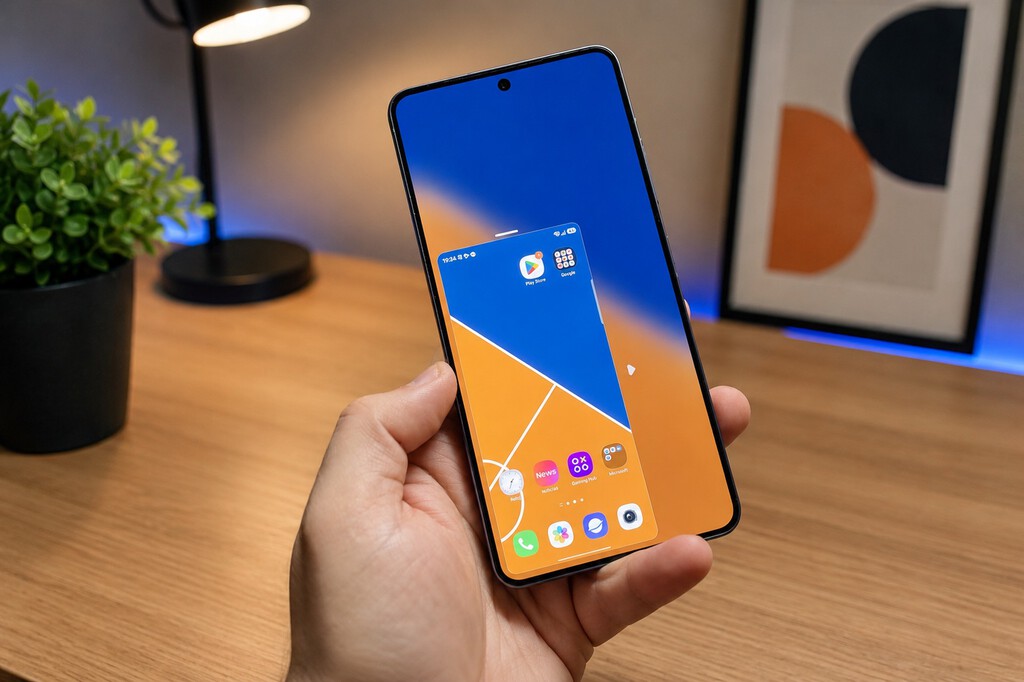
Los Galaxy han crecido. El S26 Ultra tiene 6,9 pulgadas. El S26+ tiene 6,7. Incluso el S26 estándar tiene 6,2 pulgadas. Son teléfonos cómodos con las dos manos y muy capaces, pero usarlos con una sola mano mientras llevas una bolsa, estás en el metro o sostienes algo con la otra es una historia diferente.
Hay ajustes en One UI que lo hacen mucho más manejable, y la mayoría están o ignorados o directamente desactivados de serie.
One UI tiene varias capas de personalización que la mayoría de usuarios no llega a explorar, y el uso con una mano es una de las áreas donde esa exploración tiene más retorno directo. Estos son los ajustes que he acabado teniendo activos.
El modo una mano nativo: más útil de lo que parece
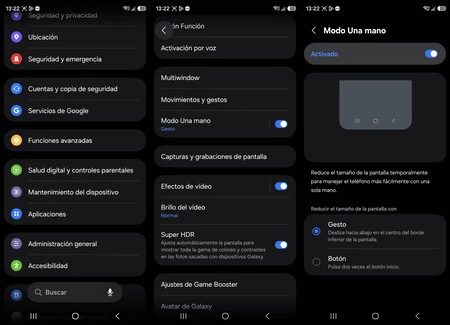
El modo una mano de One UI está en Ajustes, Funciones avanzadas, Modo una mano. Activado y configurado para activarse con un gesto, funciona con un deslizamiento hacia abajo desde el centro del borde inferior de la pantalla. Al activarse, la interfaz completa se encoge hacia la mitad inferior y un lateral, con el tamaño ajustable y la posibilidad de moverla a la izquierda o a la derecha según la mano con la que se esté usando.
Lo que muchos no saben es que la ventana reducida puede ajustarse de tamaño arrastrando la esquina superior, y que si se pulsa la barra horizontal de la parte de arriba, se puede desplazar hacia arriba o hacia abajo en la pantalla. Para pulgar corto en una pantalla grande, ese posicionamiento vertical marca la diferencia. Para salir del modo, basta con pulsar fuera de la ventana reducida.
One Hand Operation+: el módulo que añade lo que falta
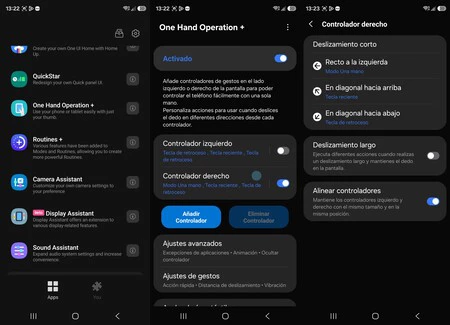
One Hand Operation+ es una app del ecosistema Good Lock, disponible en Galaxy Store, que añade zonas de gestos configurables en los bordes laterales de la pantalla. Al deslizar desde el borde izquierdo o derecho, con el ángulo configurado, se puede ejecutar cualquier acción: volver atrás, ir al inicio, abrir una app concreta, hacer una captura, activar la linterna o cualquier otra función.
La ventaja sobre el modo nativo es la precisión y la personalización. Se puede configurar qué hace cada gesto según el ángulo del deslizamiento, con hasta cuatro acciones distintas por lateral, y el área de activación se puede ajustar en altura para que quede exactamente donde llega cómodamente el pulgar.
Para quien usa el teléfono casi siempre con la mano derecha, configurar los gestos más frecuentes en el borde derecho elimina prácticamente la necesidad de estirar el pulgar hasta el otro lado de la pantalla.
El teclado con una mano
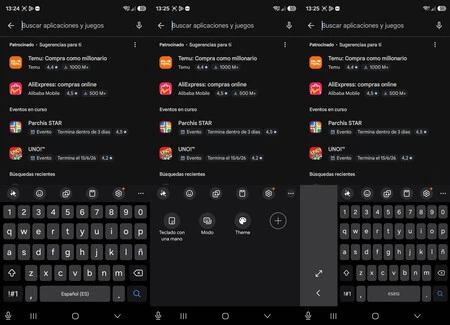
El teclado de Samsung tiene un modo flotante que muchos usuarios no saben que existe. Para activarlo, hay que pulsar en los tres puntos de la parte superior derecha de este y seleccionar Teclado con una mano. El teclado se desprende de la parte inferior y se convierte en una ventana más pequeña que se puede arrastrar a cualquier parte de la pantalla.
El teclado tiene la mitad de tamaño aproximadamente y puede colocarse en la esquina inferior derecha o izquierda según la mano dominante. Las teclas son más pequeñas, pero para un pulgar que ya está ahí alcanzando el centro de una pantalla grande, el teclado en la esquina es mucho más cómodo que el teclado completo que ocupa toda la parte inferior.
Los gestos de navegación ajustados para un pulgar
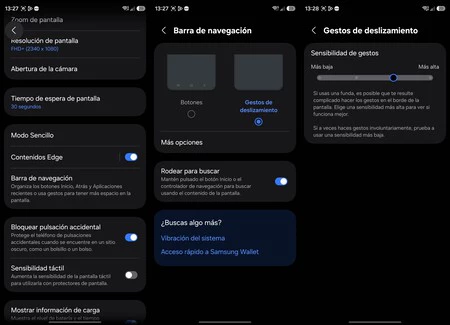
Si se usan gestos en lugar de botones de navegación, hay un ajuste en Ajustes, Pantalla, Barra de navegación, Gestos de deslizamiento marcado, Más opciones y Sensibilidad de los gestos, que controla qué tan ancho es el margen en los bordes laterales para activar los gestos de volver atrás.
Si se baja la sensibilidad, los gestos de retroceso requieren empezar más hacia el interior de la pantalla, lo que reduce las activaciones accidentales, pero también los hace más difíciles de ejecutar con el pulgar en una pantalla grande.
El equilibrio que mejor funciona en pantallas de más de 6,5 pulgadas es dejar la sensibilidad en un punto intermedio y configurar One Hand Operation+ para que las zonas de gesto no interfieran. Con ambos activos y bien ajustados, los bordes laterales hacen cosas distintas según dónde y cómo deslices, y el resultado es una navegación con una mano que no requiere gimnasia.

Con estos cuatro ajustes activos y configurados según la mano dominante, un Galaxy con pantalla grande deja de sentirse como un sacrificio ergonómico para quien lo usa mucho tiempo en situaciones donde solo tiene una mano disponible.
Imágenes | Manuel Naranjo
En Xataka Móvil | Pensaba que la linterna del móvil era un peligro para la batería. Mis pruebas han demostrado lo contrario
En Xataka Móvil | Qué puede hacer el Samsung Galaxy Ring que no haga ya un reloj inteligente (y viceversa)
-
La noticia
He dejado de pelearme con un Galaxy grande: estos son mis ajustes para que usarlo con una mano sea mucho más cómodo
fue publicada originalmente en
Xataka Móvil
por
Manuel Naranjo
.
🔥 Ver noticia completa en XatakaMovil.com 🔥