Te traemos una lista con 23 trucos para sacarle el partido a Microsoft Excel, la aplicación más popular para crear y abrir hojas de cálculo en formato XLS, incluida como parte de la suite de Microsoft Office. Excel es la aplicación más popular para crear y abrir hojas de cálculo en formato XLS, incluida como parte de la suite de Microsoft Office. Con Excel puedes hacer de todo, desde llevar organizar tus gastos a crear facturas, calendarios o gráficas.
El artículo los vamos a orientar sobre todo a los usuarios que están empezando con Microsoft Excel, aunque es posible que quienes ya tienen unas cuantas hojas de cálculo a sus espaldas encuentren algún dato que les sea de utilidad.
Y como siempre decimos en Xataka Basics, si eres un experto en Excel y conoces otros trucos que merecen estar en la lista, no dudes en hacérnoslo saber en la sección de comentarios. Así, todos los lectores podrán beneficiarse del conocimiento de nuestros xatakeros.
Índice de Contenidos (24)
- Seleccionar todo
- Usa el modo oscuro
- Resalta duplicados
- Ayúdate de la inteligencia artificial
- Pasa datos de otras fuentes
- Inmoviliza una columna o fila
- Combina y divide celdas
- Bloquea celdas para que no se puedan editar
- Ordena las celdas alfabéticamente
- Borde diagonal en una celda
- Cambia filas por columnas
- Pegado especial: pegar solo valores
- Añade una lista desplegable
- Elimina columnas en blanco
- Automatízate con macros
- Protege un documento con contraseña
- Números que empiezan por cero
- Copia el formato de una celda
- Personaliza los atajos rápidos
- Añade atajos a palabras con la autocorrección
- Usa las tablas dinámicas
- Plantillas para todo
- Las fórmulas más importantes de Excel
- Los mejores atajos de teclado
Seleccionar todo
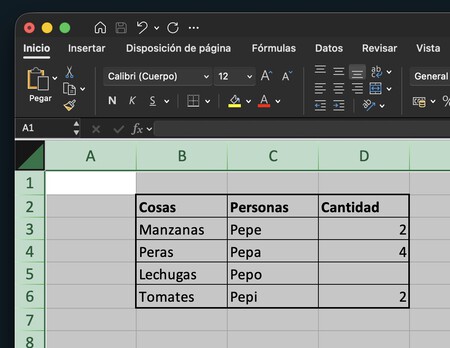
Empezamos con uno de los trucos más sencillos, pero que a la vez puede ser útil para copiar todos los elementos de la hoja. Excel te permite seleccionar una columna o fila al completo haciendo clic en su letra o número, pero también puedes seleccionar todas las columnas y filas a la vez.
Así, podrás por ejemplo copiar y pegar todo el contenido exacto de tu hoja de cálculos en otra. Para hacer esto, tienes que pulsar en la esquina superior izquierda, junto en la esquina entre el 1 y la A. Si prefieres los atajos de teclado, puedes usar Control + E o Control + A, dependiendo de la versión de Excel y de si está en español o inglés.
Usa el modo oscuro
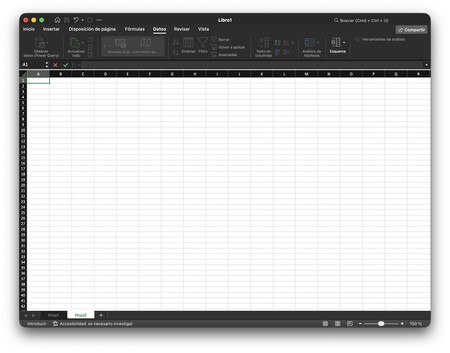
El modo oscuro depende de la versión de Excel que estés usando. Por lo general, si la interfaz de tu ordenador está en modo oscuro Excel la adoptará, excepto si estás usando la versión web gratuita, entonces no habrá modo oscuro.
En algunas versiones de Excel también puedes entrar en la pestaña Excel e ir a las opciones, pulsando en la pestaña General para encontrar el apartado de tema y elegir el tema Negro. También puede ser que haya un apartado de Personalizar donde activar o desactivar el modo claro u oscuro.
Resalta duplicados
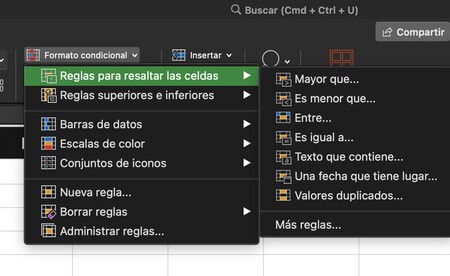
Con frecuencia es útil localizar y detectar los datos duplicados en una hoja de Excel. Hay varios modos en los que puedes hacer esto, pero la forma más fácil de buscar duplicados en Excel es usando el resaltado de celdas por condiciones, que colorea las cifras que se repiten.
- Selecciona las filas o columnas que quieres analizar
- Cambia a la pestaña Inicio, en la cinta de Office
- Haz clic en Formato condicional
- Dentro del submenú Reglas para resaltar celdas, elige Valores duplicados
- Pulsa Aceptar
- Los valores duplicados aparecerán en otro color
Ayúdate de la inteligencia artificial
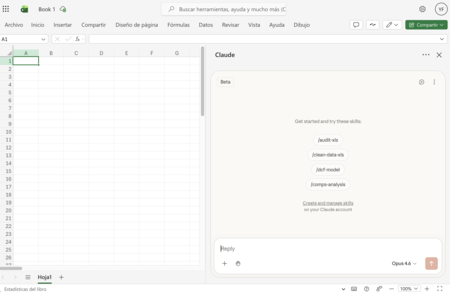
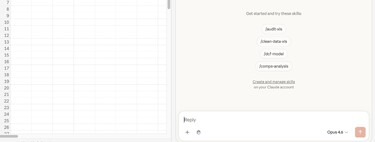
La inteligencia artificial ya está entre nosotros, y puedes utilizarla para ayudarte con Excel. Por ejemplo, puedes utilizar Claude en Excel con un complemento oficial para pedirle que haga cosas por ti en la hoja de cálculos. Además, también puedes usar cualquier IA como ChatGPT para fórmulas de Excel, para que te ayude a crearlas.
Pasa datos de otras fuentes
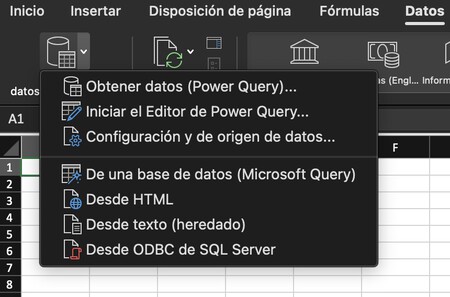
Excel tiene varios métodos que te permiten pasar datos de otras fuentes diferentes, como textos en PDF, archivos HTML, XML, CSV, JSON, OData, y más. Así, si dentro de estos archivos se incluye una tabla, podrás importarla en Excel.
- Crea una nueva hoja en blanco en Excel
- Haz clic en la pestaña Datos
- Haz clic en Obtener datos
- Ahora podrás elegir la opción que quieras.
- Las opciones disponibles dependerán de la versión de Excel que tengas
Esta es otra de las funciones no compatibles con la versión web gratis de Excel u Office, está solo en las versiones de escritorio.
Inmoviliza una columna o fila
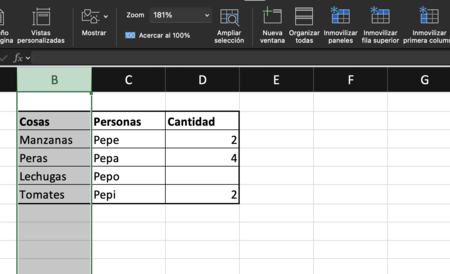
Cuando tienes una tabla en Excel con un montón de datos, tendrás que usar el desplazamiento vertical u horizontal para verlos. Al hacerlo, pierdes visibilidad de las cabeceras que explican a qué corresponde cada columna o fila. La solución es fijar columnas o filas, para que se queden siempre visibles.
- Selecciona la columna o fila que quieres fijar
- Haz clic en la pestaña Vista
- Haz clic en Inmovilizar
- Elige la opción correspondiente. Inmovilizar paneles fijará todas las filas y columnas seleccionadas, Inmovilizar fila superior dejará la fila superior siempre visible e Inmovilizar primera columna mantendrá la primera columna aunque te desplaces a la derecha
Combina y divide celdas
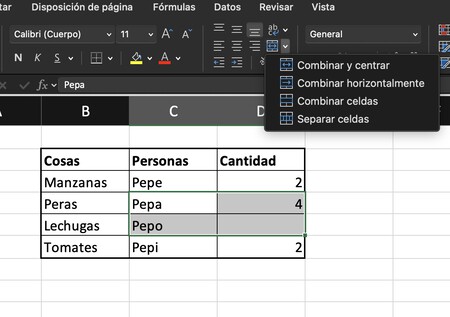
Maquetar una hoja de cálculo en Microsoft Excel supone un reto pues estás limitado a filas o columnas. Puedes cambiar sus tamaños, pero el cambio se aplica a toda la columna o fila. Un recurso muy útil es combinar celdas para tener más flexibilidad sobre el diseño final de tu documento. Además de combinarlas, también las puedes dividir y separar.
- Para combinar celdas, selecciona las celdas que quieres unir
- Haz clic derecho en la selección.
- Podrás elegir la opción de Combinar celdas.
- También puedes ir a la pestaña Inicio, hacer clic en Combinar celdas, dentro de Alineación
- Para dividir celdas combinadas, selecciona la celda combinada y pulsa el mismo botón
Bloquea celdas para que no se puedan editar
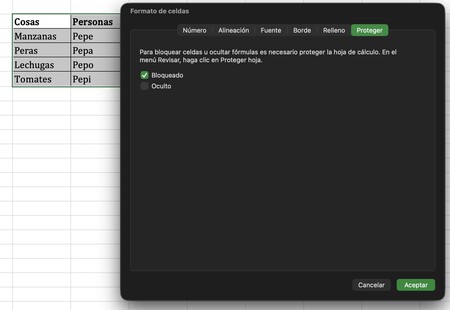
Cuando creas una hoja de cálculo de la que te sientes orgulloso, normalmente no pasa mucho tiempo desde que la compartes con alguien y al momento ha roto la mitad de las fórmulas. Una solución es bloquear ciertas celdas para que no se puedan editar por nadie más que tú (o quien tenga la contraseña).
- Selecciona todas las celdas de la hoja o esas que quieras proteger
- Haz clic derecho en la formación, y pulsa en Formato de celdas
- Dentro, de la ventana que se abre, pulsa en Proteger
- Ahora, elige la opción Bloqueado y pulsa en Aceptar
Una cosa que debes tener en cuenta es que esta es una opción exclusiva de la aplicación, lo que quiere decir que no puedes bloquear celdas en la versión web gratuita.
Ordena las celdas alfabéticamente
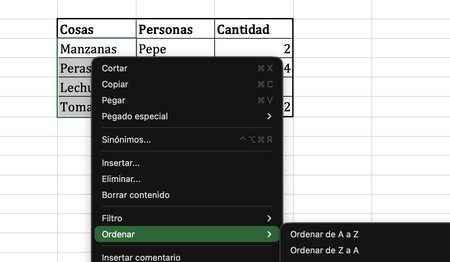
Una cosa muy útil que puedes hacer con una tabla de datos en Microsoft Excel es ordenarla alfabética o numéricamente, manteniendo la relación entre las filas o columnas. Te ahorrará más de un susto y además te facilitará filtrar e interpretar los datos. Lo mejor de todo es que ordenar una tabla alfabéticamente es tan fácil como hacer dos clics.
- Selecciona las celdas que quieres ordenar
- Toca en la pestaña Inicio en la cinta de Excel o haz clic derecho en la selección.
- En Edición, toca en Ordenar y filtrar y elige Ordenar de A a Z u Ordenar de Z a A, según corresponda
- Si quieres mantener la relación con las celdas adjuntas, selecciona Ampliar la selección cuando te pregunte Excel
Borde diagonal en una celda
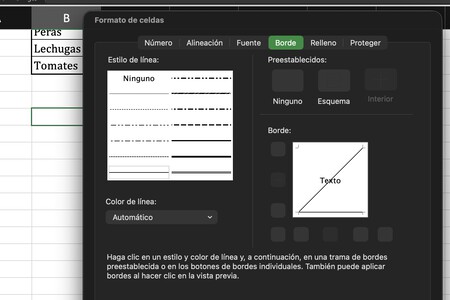
Microsoft Excel mantiene las opciones para configurar los bordes de una celda siempre visibles en la pestaña Inicio, pero hay opciones avanzadas donde hay muchas más opciones. Por ejemplo, puedes añadir un borde en diagonal a una celda.
- Selecciona la celda
- En la pestaña Inicio, haz clic en la flecha en el botón de Bordes
- Elige Más bordes
- En la previsualización, haz clic en mitad de la celda
Esta es otra de las funciones no compatibles con la versión web gratis de Excel u Office, está solo en las versiones de escritorio.
Cambia filas por columnas
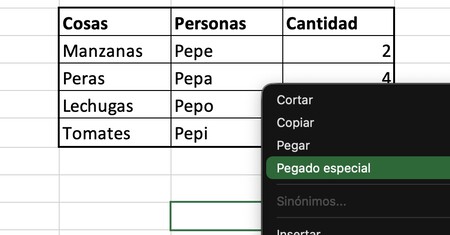
Cuando tienes una serie de datos para incorporar en una tabla, te toca elegir qué vas a poner en cada eje: si será una tabla principalmente vertical o en apaisado. Si más tarde cambias de opinión, siempre puedes transponer una tabla para cambiar las filas por columnas y vice versa.
- Seleccionar todas las filas y columnas
- Cópialas al portapapeles con Control + C
- En una celda vacía, haz clic derecho y elige Pegado especial
- En el menú que se muestra, elige Transponer
Pegado especial: pegar solo valores
Otra de las funciones del pegado especial es el de pegar únicamente los valores. Imagínate que en una o varias celdas tienes un valor final, pero realmente lo que hay dentro de ella es una fórmula. Con el pegado especial podrás pegar el contenido sin fórmulas ni formato, solo el valor de la celda copiada. Ctrl + Alt + V → V → Intro
Añade una lista desplegable
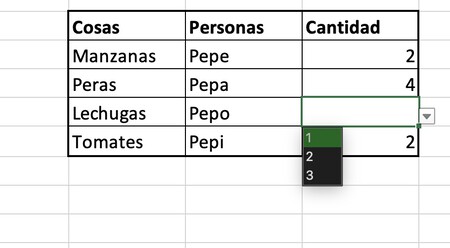
Si necesitas homogeneidad en los datos de Excel, te puede ser útil que los valores posibles para un campo estén en una lista cerrada, en lugar de permitir cualquier dato que el usuario quiera introducir. Una forma sencilla de hacerlo es creando una lista desplegable de valores válidos para una celda.
- Selecciona una celda
- Haz clic en la pestaña Datos
- Haz clic en Validación de datos
- Elige Lista
- Escribe los elementos de la lista separados por un punto y coma (;), sin espacios
Elimina columnas en blanco
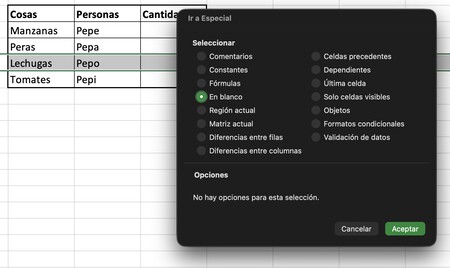
Parte del trabajo de filtrar y navegar por los datos de una tabla es encontrar los valores inválidos o que están en blanco. Microsoft Excel incluye una opción especial con la cual puedes buscar y seleccionar las celdas en blanco de la selección actual, pudiendo así eliminarlas o cualquier otra tarea que necesites.
- Selecciona el rango de filas y celdas en la que quieres buscar
- En la pestaña Inicio, haz clic en Edición
- Haz clic en Buscar y Reemplazar e Ir a especial
- Marca Celdas en blanco y pulsa Aceptar
- Esto seleccionará las celdas. Las puedes borrar con el menú Celdas > Eliminar, en la pestaña Inicio
Esta es otra de las funciones no compatibles con la versión web gratis de Excel u Office, está solo en las versiones de escritorio.

Automatízate con macros
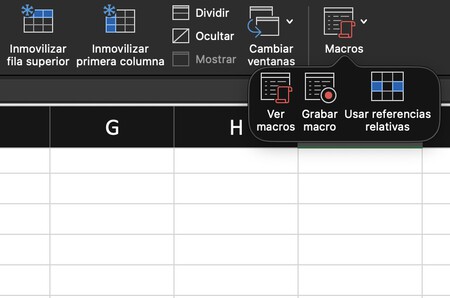
Manipular o crear hojas de cálculo en Microsoft Excel puede ser una tarea tremendamente repetitiva, a no ser que aproveches la potencia de las macros de Excel para grabar y repetir acciones que usas con frecuencia. Básicamente, Excel toma nota de todo lo que haces mientras grabas la macro y lo repetirá cuando la ejecutes.
- Toca en la pestaña Vista
- Haz clic en Macros
- Elige Grabar macro
- Escribe un nombre y un atajo para tu macro
- Pulsa Aceptar
- Haz las acciones en Excel que quieres que se graben en la macro
- Cuando termines, usa el botón Detener macro, en el apartado Macros
- Usa el atajo de teclado cada vez que quieras reproducir tu macro
Protege un documento con contraseña
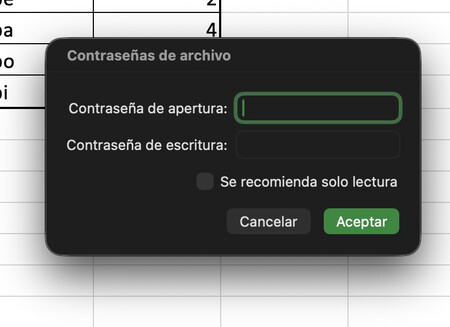
Excel te permite proteger tus hojas de cálculo para que su contenido solo sea accesible o editable si tienes una contraseña. Así, aunque alguien consiga tu documento, no lo podrá abrir o no podrá hacer cambios a no ser que conozca la contraseña que le hayas puesto.
- Abre el menú Archivo
- Entra en Contraseñas
- Elige una contraseña de apertura o de escritura, dependiendo de si quieres proteger el que se pueda abrir o el que se puedan hacer cambios.
Números que empiezan por cero
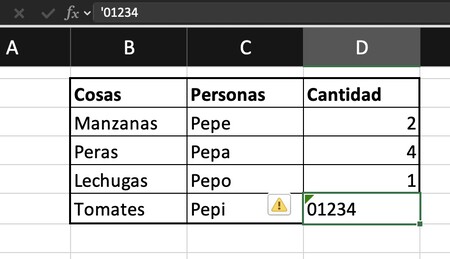
A veces Microsoft Excel se pasa de listo. Por ejemplo, cuando intentas escribir un número que empieza por cero por cualquier motivo, como por ejemplo que sea un número de teléfono donde se deba marcar dicho cero. Al escribir un número que empieza por cero, Excel omite el cero, pero es posible hacer que lo mantenga
- Añade un ' antes del cero. Por ejemplo, en lugar de 01234, escribe '01234
Copia el formato de una celda
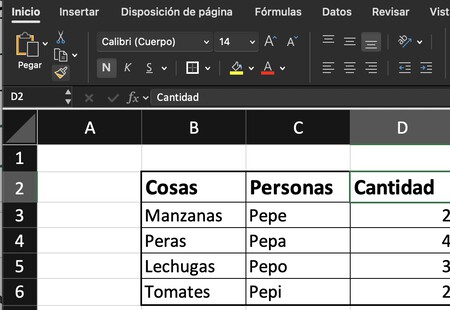
Excel tiene una herramienta que no siempre se conoce tanto como debiera, y es la de copiar el formato de una celda para pegarlo en otra. Con ello, copias el aspecto visual de la celda, como los colores, fondo o fuente, y lo podrás pegar en otra. El contenido de la celda donde lo pegas no cambia, solo el formato.
- Selecciona la celda de donde quieras copiar el formato
- Abre la pestaña de Inicio
- Pulsa en el icono del pincel o la brocha que hay junto a las opciones de copiar y pegar
- Haz clic en la celda o rango donde quieras aplicar el formato
- El pincel se desactiva cuando lo usas una vez
Personaliza los atajos rápidos
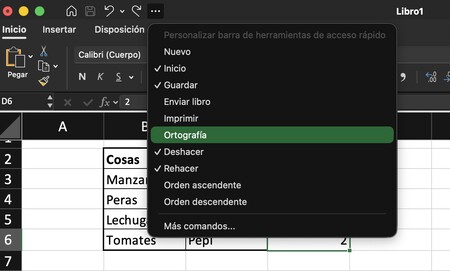
Excel tiene una serie de atajos rápidos en la barra superior en la forma de iconos. Estos son de fábrica el guardado automático, guardar, deshacer y rehacer, pero puedes cambiarlos haciendo clic en el icono de la flecha y marcando o desmarcando a tu antojo.
- Haz clic en la flecha hacia abajo o el botón de tres puntos en la barra superior de Excel
- Marca los elementos que quieras incluir como atajos rápidos
- Desmarca aquellos que quieras ocultar
Añade atajos a palabras con la autocorrección
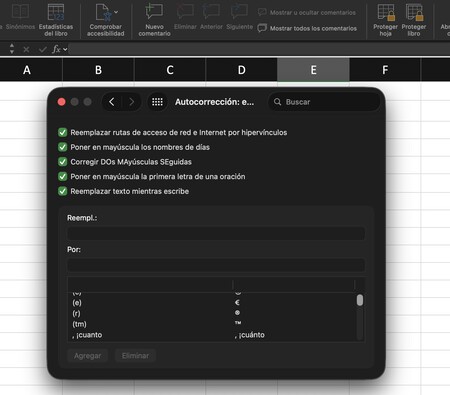
Excel tiene una opción llamada Autocorrección, que hace que cuando escribas una palabra concreta se reemplace por otra. Esto es muy útil para evitar errores comunes o escribir con apenas 3 o 4 letras términos más largos y complejos.
- Abre el menú Archivo. En Mac es Excel
- Haz clic en Opciones y luego entra en Revisión
- Pulsa Opciones de Autocorrección
- Añade el texto que quieres reemplazar en Reemplazar (por ejemplo XTK) y el texto que se usará, en Con (por ejemplo, Xataka).
- Pulsa Aceptar

Usa las tablas dinámicas
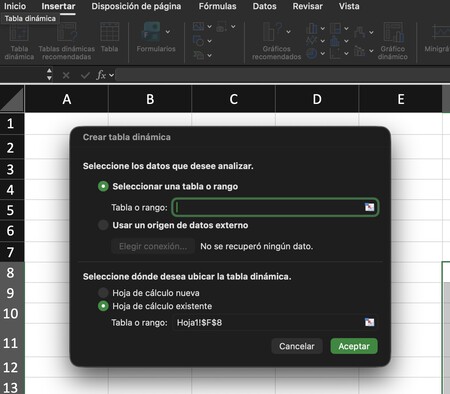
Imagina que tienes una lista con cientos de ventas: fecha, vendedor, producto, región e importe. Una tabla dinámica te permite responder preguntas como "¿cuánto vendió cada vendedor?" o "¿qué producto genera más ingresos por región?" en segundos, sin escribir ni una fórmula.
- Abre el menú Insertar
- Pulsa en Tabla dinámica
- Elige si quieres que aparezca en una hoja nueva o en la misma
- Pulsa Aceptar
- Ahora configura los campos
Plantillas para todo
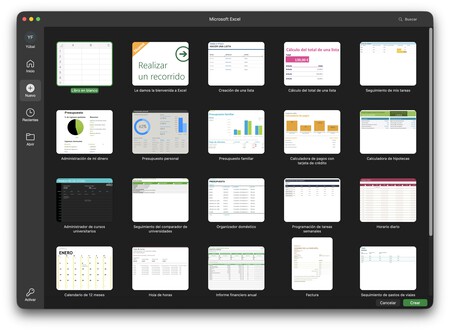
Excel tiene un sistema de plantillas con las que tener ya una estructura para tareas concretas que tengas en mente en vez de empezar siempre desde cero. Vas a encontrarte con infinidad de plantillas para organizarlo todo, y abrirlas es bastante sencillo.
- Ve al menú Archivo
- Haz clic en Nuevo desde plantilla
- Verás una ventana donde puedes elegir la plantilla a utilizar
Las fórmulas más importantes de Excel
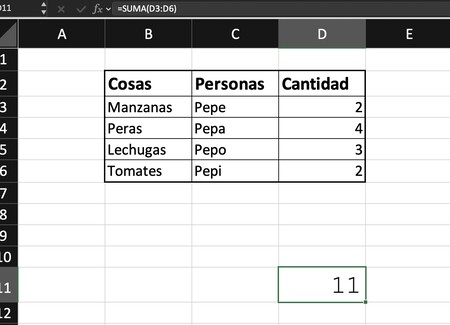
Microsoft Excel tiene más de 400 fórmulas en total, aunque en el día a día hay algunas que aparecen con mucha más frecuencia que otras. Estas son algunas de las fórmulas esenciales de Excel que te pueden ser de más útilidad al crear una hoja de cálculo.
- SUMA. Esta fórmula suma los valores de las celdas en su interior. Soporta tanto celdas separadas como intervalos. Ejemplo: =SUMA(A1:A50)
- PROMEDIO. Esta fórmula devuelve promedio aritmético de las celdas que pases o rango de celdas que pases como parámetro. Ejemplo: =PROMEDIO (A2:B2)
- MAX y MIN. Esta fórmula te devuelve el mayor valor o el menor valor del conjunto que le pases como parámetro. Ejemplo: =MAX(A2:C8) / =MIN(A2,B4,C3,29)
- SI.ERROR. Sirve para devolver un valor en el caso de que otra operación resulte un error, como al aparecer divisiones por cero. Ejemplo: =SI.ERROR (MAX(A2:A3) / MIN(C3:F9),"Ha habido un error")
- SI. Devuelve un valor distinto según si se cumple una condición o no. Ejemplo: =SI(B2="Madrid","España","Otro país")
- CONTARA. Esta fórmula sirve para contar cuántos valores hay en la selección que le pases, ignorando solo las celdas que estén vacías. Ejemplo: =CONTARA(A:A)
- CONTAR.SI. Parecida a la anterior, pero cuenta los valores siempre y cuando se cumplan ciertos requisitos que le indiques como parámetro. Ejemplo: =CONTAR.SI(C2:C, "Pepe")
- ALEATORIO.ENTRE. Devuelve un número aleatorio entre los dos números que le pases como parámetros. Ejemplo: =ALEATORIO.ENTRE (1,10)
- DIAS. Te dice cuántos días hay entre las dos fechas que le pases como parámetros. Ejemplo: =DIAS ("2/2/2018", B2)
- AHORA. Genera la fecha para el momento actual y es un dato que se actualizará automáticamente cada vez que abres la hoja o sus valores se recalculan. Ejemplo: =AHORA()
- HIPERVINCULO. Te permite crear un enlace en Excel con un texto personalizado. Ejemplo: =HIPERVINCULO ( "http://www.google.com", "Visita Google")
- REEMPLAZAR. Con esta fórmula puedes insertar o reemplazar parte de un texto, en una posición concreta. Ejemplo: =REEMPLAZAR ( "Feliz Navidad", 6, 8, " Hanukkah")
- CONCATENAR. Devuelve como resultado la unión de los valores de las celdas que le pases como parámetro. Ejemplo: =CONCATENAR ( A1, A2, A5, B9)
- ESPACIOS. Elimina los espacios adicionales que haya en el texto que le pases como parámetro. Ejemplo: =ESPACIOS ( F3 )
- ENCONTRAR. Te devuelve la posición en la que se encuentra un texto dentro de otro, o un error si no se encuentra el texto. Ejemplo: =ENCONTRAR ( "aguja", "pajar" )
Los mejores atajos de teclado
Excel tiene más de 150 atajos en total, con los que puedes hacer prácticamente de todo pulsando solo dos teclas. Además, pulsando la tecla Alt de tu teclado verás que se resalta cada opción con una letra para que puedas virtualmente pulsar cualquier botón sin mover el ratón. Te vamos a decir los principales atajos para que ahorres tiempo.
|
Atajo |
acción |
|---|---|
|
F1 |
Muestra la ayuda de Excel |
|
F2 |
Entra en modo de edición para la celda activa |
|
F3 |
En caso de existir un nombre definido, muestra el cuadro de diálogo "Pegar nombre" |
|
F4 |
Repite la última acción |
|
F5 |
Ir a |
|
f6 |
Te mueves entre los paneles de un libro de dividido |
|
f7 |
Revisión ortográfica |
|
f8 |
Activa el modo Ampliar selección |
|
f9 |
Resuelve las fórmulas que tengas en las hojas tus libros abiertos |
|
f10 |
Activa la barra de menús |
|
f11 |
Crea una hoja de gráfico con el rango de celdas seleccionado |
|
f12 |
Guardar cómo |
|
avpag |
Desplazarse una pantalla abajo dentro de la hoja |
|
repag |
Desplázate una pantalla arriba dentro de la hoja |
|
alt |
Activa la barra de menús |
|
enter |
Acepta la entrada de una celda y selecciona la inferior |
|
esc |
Cancela diálogos y cancela la entrada de una celda |
|
espacio |
Activa o desactiva las casillas de verificación en cuadros de diálogo |
|
fin |
Activa o desactiva el "Modo final" |
|
inicio |
Moverse al principio de la fila de tu celda |
|
retroceso |
Borra el contenido de una celda. Entra en el modo de edición |
|
suprimir |
Borra el contenido de una celda |
|
tabulador |
Completa la entrada de una celda. Selecciona la celda a la derecha |
|
teclas de dirección |
Muévete a las celdas de arriba, abajo, izquierda o derecha |
|
control + a |
Cuadro de diálogo "Abrir" |
|
control + b |
Cuadro de diálogo "Buscar" |
|
control + c |
Copia el contenido de las celdas seleccionadas |
|
control + d |
Copia la fórmula a la derecha del rango seleccionado |
|
control + e |
Selecciona todas las celdas de tu hoja de cálculos |
|
control + g |
Cuadro de diálogo "Guardar" |
|
control + i |
Cuadro de diálogo "Ir a" |
|
control + j |
Copia la fórmula hacia abajo del rango seleccionado |
|
control + k |
Pon o quita el formato cursiva en el texto seleccionado |
|
control + l |
Cuadro de diálogo "Reemplazar" |
|
control + n |
Pon o quita el formato negrita en el texto seleccionado |
|
control + p |
Cuadro de diálogo "Imprimir" |
|
control + r |
Cierra tu libro activo |
|
control + s |
Pon o quita el formato subrayado en el texto seleccionado |
|
control + t |
Cuadro de diálogo "Crear tabla" |
|
control + u |
Crea un nuevo libro de trabajo |
|
control + v |
Pega el contenido del portapapeles |
|
control + x |
Corta las celdas seleccionadas |
|
control + y |
Rehacer acción deshecha |
|
control + z |
Deshacer acción |
En Xataka Basics | Word, Excel y PowerPoint gratis: los métodos para usar Office sin pagar y de forma oficial
-
La noticia
Microsoft Excel: 24 funciones, trucos y consejos para exprimir al máximo la app de hojas de cálculo
fue publicada originalmente en
Xataka
por
Yúbal Fernández
.
🔥 Ver noticia completa en Xataka.com 🔥