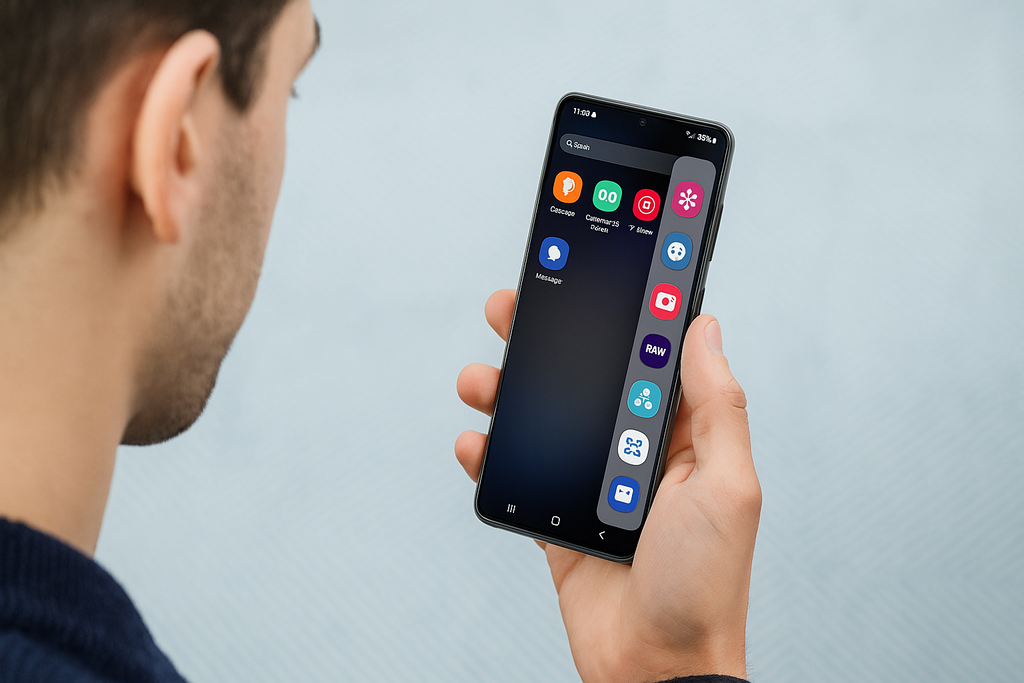
Durante años, el panel lateral de mi Galaxy estuvo ahí, medio escondido en el borde de la pantalla, sin que le hiciera ni caso. Sabía que existía, lo veía asomar de vez en cuando, pero siempre lo deslizaba hacia dentro casi por inercia.
Un día decidí activarlo bien, dedicarle unos minutos y probarlo en serio. Desde entonces se ha convertido en la función que más uso a diario, por encima de muchos ajustes de One UI 8 (la versión de mi Galaxy S25 Edge) y de varias apps que creía imprescindibles.
El panel que muchos ignoramos y que cambia la forma de usar el móvil
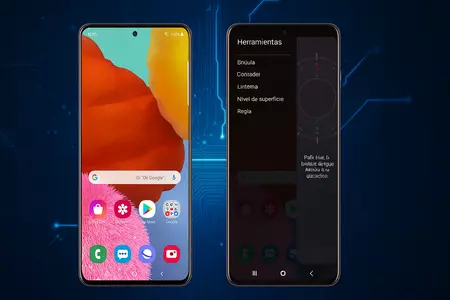
El panel lateral, el clásico Edge Panel de Samsung, no es ninguna novedad brillante que haya llegado con la última actualización. Está ahí desde hace varias generaciones de Galaxy, pero suele pasar desapercibido. En la práctica es una barra invisible pegada al borde de la pantalla que se despliega con un gesto y te abre una especie de “cajón rápido” con accesos que tú decides.
Lo interesante no es el gesto ni la animación, sino lo que ocurre cuando lo personalizas de verdad. En mi caso, empecé haciendo algo tan simple como colocar mis cinco apps más usadas: WhatsApp, Chrome, Cámara, la app de Notas y Spotify. Ese pequeño cambio hizo que dejara de volver constantemente al escritorio para cambiar de aplicación. En lugar de salir, buscar el icono y abrir, tiro del borde y salto directo donde quiero.
Al cabo de unos días me di cuenta de que ya no pensaba en términos de “pantalla de inicio”, sino en “panel lateral”. El móvil se sentía más ligero, más rápido, como si me ahorrara siempre dos o tres toques.
Mucho más que apps: combinaciones, herramientas y truquitos
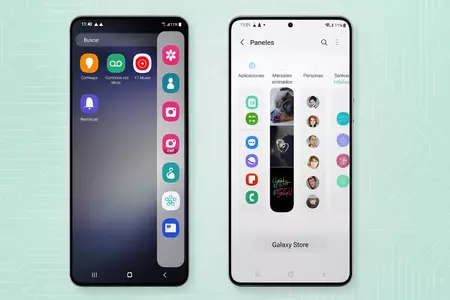
La verdadera magia llegó cuando descubrí que el panel lateral no solo sirve para colocar iconos. Desde los ajustes puedes activar distintos tipos de paneles: uno de apps, otro de tareas, otro de portapapeles, herramientas, contactos favoritos e incluso paneles de terceros que se descargan desde la Galaxy Store.
El panel de tareas ha sido el que más me ha sorprendido. Permite crear combinaciones de apps en pantalla dividida y abrirlas con un solo toque. Por ejemplo, YouTube arriba y Telegram abajo para comentar un vídeo en directo, o navegador y correo para revisar algo del trabajo. Antes tenía que abrir una app, ir al menú de multiventana, buscar la otra y organizarlo todo. Ahora basta un gesto en el borde y una pulsación.
También he terminado usando bastante el panel de herramientas. Tener una regla, un contador, la linterna o el acceso directo a la grabadora siempre a mano evita bucear por los menús. Son pequeñas cosas, pero sumadas acaban dando la sensación de que el Galaxy siempre responde rápido, sin hacerte perder el tiempo en menús que ya conoces de memoria.
Configurarlo bien es lo que marca la diferencia
De fábrica, el panel lateral viene con una selección bastante genérica. Lo normal es que no encaje con tus hábitos y que te dé pereza tocarlo. El cambio llega cuando te sientas cinco minutos a dejarlo a tu gusto.
Mover la pestaña un poco más arriba o más abajo para que no estorbe, ajustar la transparencia para que casi no se vea, elegir en qué borde quieres que aparezca y decidir cuánta sensibilidad tiene el gesto parece un detalle menor, pero hace que el panel deje de ser un estorbo y pase a ser un reflejo natural de la mano.
Lo mismo ocurre con el contenido. No tiene sentido llenarlo de veinte apps si luego solo usas cuatro. Funciona mejor cuando lo tratas como una navaja suiza minimalista: pocas herramientas, pero bien elegidas. En mi caso, el panel de apps con lo básico, el de tareas con tres combinaciones clave y el de herramientas para esos momentos puntuales en los que necesitas algo rápido.
Después de varios meses usándolo, me he dado cuenta de que casi todas las cosas que más valoro de mi Galaxy pasan por el panel lateral.
Mientras tanto, muchas funciones vistosas de One UI se han quedado en segundo plano. Están bien, lucen en las demos y en los anuncios, pero no influyen tanto en mi día a día.
Al final, la mejor función que he probado este año en mi Galaxy no ha llegado con una gran actualización ni con un nombre rimbombante. Llevaba tiempo conmigo, casi escondida, hasta que un día decidí prestarle atención.
Imágenes | Samsung y Dall-E con edición
En Xataka Android | Tu viejo Android puede ser el accesorio perfecto para tu escritorio: conviértelo en una agenda interactiva
-
La noticia
Ni es ni una novedad de One UI ni está escondida en los ajustes pero para mí es una de las funciones más prácticas de mi Galaxy
fue publicada originalmente en
Xataka Móvil
por
Manuel Naranjo
.
Ver noticias completa