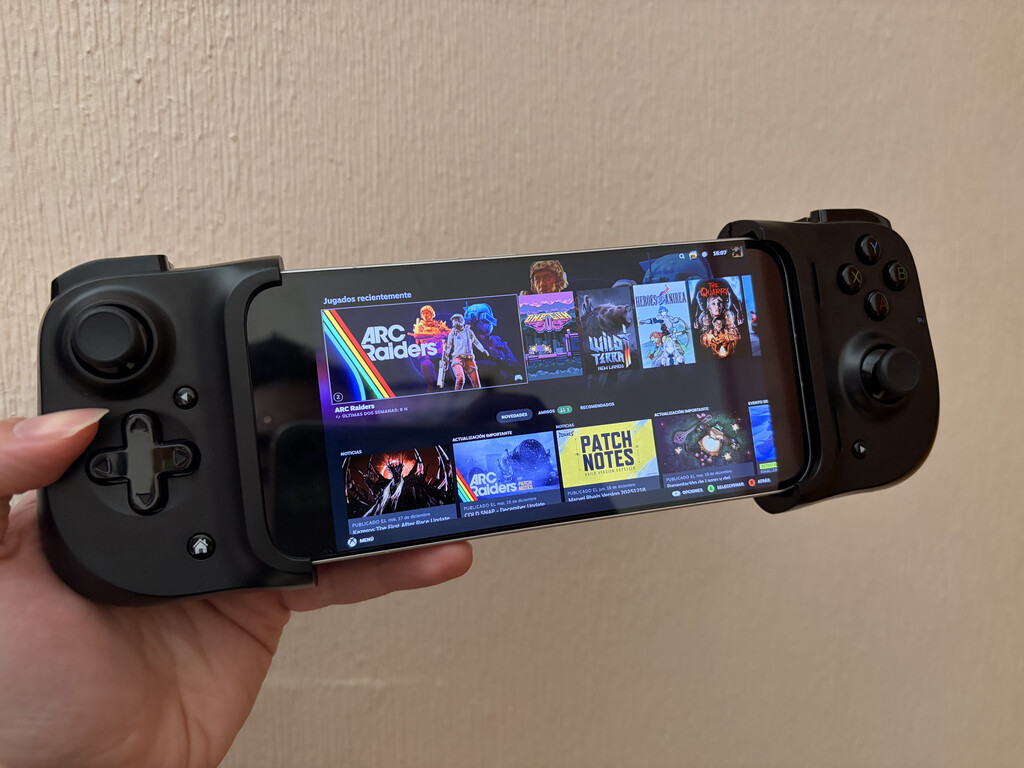
Últimamente me he vuelto muy comodón para según qué cosas. También tengo mucho cacharro por casa, así que cuando tengo algo de tiempo no dudo en sacarles provecho de alguna manera. Llevo años experimentando con el juego en streaming y, aunque todavía dista mucho de la experiencia que puede ofrecer el disfrutar de forma nativa a cualquier título a través de un PC, consola o móvil, hoy día encontramos sistemas muy interesantes a los que sacarles partido.
Mi compañero Javier Pastor ya habló hace un tiempo de una combinación mágica para nuestro hogar: Moonlight y Sunshine. Sunshine hace de servidor en nuestro PC y Moonlight es el cliente con el que se comunica y que se puede instalar en cualquier dispositivo. El resultado: siempre que se tenga una conexión rápida y estable es maravilloso. En este artículo quería aprovechar para contar cómo les he sacado partido a estas aplicaciones para encender y acceder a mi PC desde cualquier parte del mundo. Así que sin más dilación, vamos al lío.
Tres ingredientes
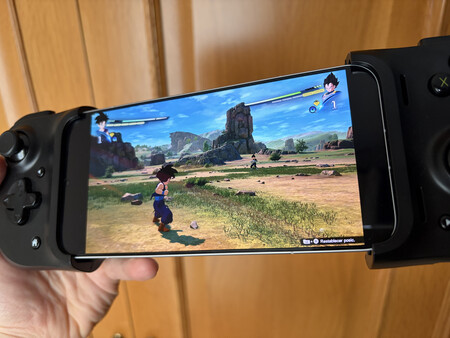 Así se ve Dragon Ball: Sparking Zero con Moonlight y Apollo
Para conseguir esto, vamos a utilizar aplicaciones de código abierto que hacen un trabajo sensacional: un servidor de streaming en tu PC (Sunshine o Apollo), un cliente para conectarte desde cualquier dispositivo (Moonlight o Artemis) y un sistema para encender el ordenador de forma remota (enchufe inteligente o Wake on LAN). Con estos tres elementos bien configurados, tendrás tu propio servicio de juego en streaming casero.
Debo pedir perdón de antemano, ya que el proceso se centra sobre todo en Windows. Sin embargo, las herramientas que menciono también son compatibles con el resto de sistemas operativos.
Primer paso: convertir tu PC en un servidor de streaming
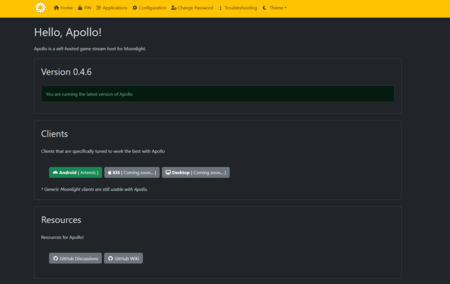 Web UI de Apollo/Sunshine, donde podrás modificar los parámetros del servidor
Lo primero que necesitas es instalar Apollo en tu ordenador. Digo Apollo porque después de tanto tiempo usando Sunshine, me ha convencido sobre este último, aunque puedes utilizar cualquiera de los dos. Ambos permiten convertir tu PC en un servidor de streaming. ¿Por qué recomiendo Apollo y no Sunshine directamente? Por una razón práctica: gestiona mucho mejor lo que se muestra en pantalla desde el primer momento, sin necesidad de complicarte con dongles HDMI falsos ni software de terceros como Virtual Display Driver.
Una vez instalado, Apollo funciona de manera inmediata. Desde su interfaz web puedes elegir qué monitores quieres transmitir o crear scripts personalizados para automatizar la experiencia a tu gusto. La instalación es sencilla y en pocos minutos ya tendrás el servidor funcionando.
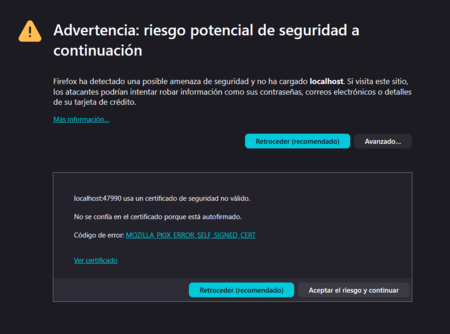 Seguramente te aparezca un error parecido en tu navegador cuando entres a localhost:47990. No te preocupes, es completamente normal y puedes aceptar y continuar
Es muy posible que tu navegador te advierta de que estás intentando acceder a una web sospechosa, pero nada más lejos de la realidad. El aviso viene precisamente porque estás generando una interfaz web en una dirección local de tu propio ordenador, en este caso ‘localhost:47990’. Pero esta interfaz será la que necesitarás para gestionar el funcionamiento de Sunshine/Apollo, por lo que siempre que solamente tú tengas acceso a ella, no tendrás ningún problema. Y para ello, el servidor tiene sus medidas de seguridad. Por ejemplo, para acceder a ella necesitas un usuario y contraseña, al igual que la pagina de configuración de tu router.
Segundo paso: conectarte desde cualquier dispositivo con Moonlight
Ahora toca el cliente. Moonlight es una aplicación disponible para una barbaridad de plataformas: móviles Android e iOS, tablets, televisores, consolas y Raspberry Pi… En fin, casi en la que quieras. Yo lo tengo instalado en mi móvil y en una Xbox Series S conectada al televisor del salón.
La experiencia variará según el hardware de nuestro PC y, sobre todo, según tu conexión. Si tanto el PC como el dispositivo cliente están conectados por cable Ethernet, la experiencia roza lo perfecto: latencia mínima y estabilidad total. Si solo el servidor va por cable, la cosa también funciona bastante bien.
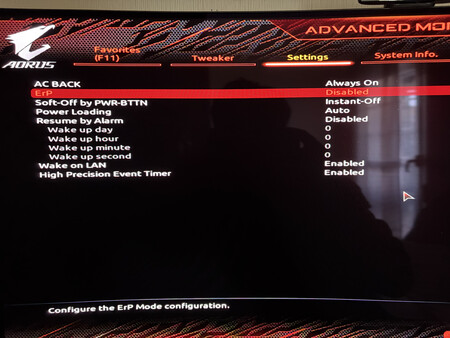 Debemos activar Wake-on-LAN desde la BIOS/UEFI. También debemos desactivar 'ErP', una opción que entra en conflicto con WOL. Si quieres usar un enchufe inteligente, no te olvides de dejar la opción AC BACK siempre activada para que el PC se encienda cuando detecte corriente
Wake on LAN. Se trata de una tecnología que permite encender un ordenador de forma remota enviándole un "paquete mágico" a través de la red. Para usarlo, necesitas activarlo tanto en la BIOS de tu placa base como en Windows. El problema es la compatibilidad: algunas placas solo permiten WOL desde suspensión, otras desde apagado completo. Además, WOL funciona únicamente dentro de tu red local.
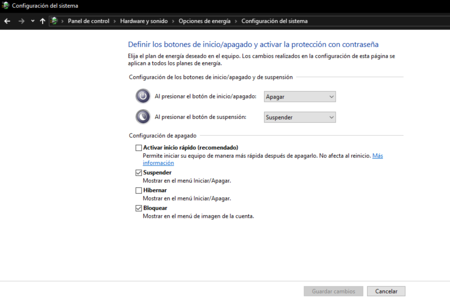 Para WOL también tienes que desactivar el inicio rápido de Windows
Para activar Wake on LAN, busca la opción en la BIOS/UEFI de tu equipo. Además de ello, hay otra opción que crea conflicto con Wake on LAN y que deberías desactivar de tu BIOS. Ésta es 'ErP'. No te olvides tampoco de activar la función desde las opciones avanzadas de energía de Windows. Y también debes cerciorarte de que desactivas el inicio rápido en Windows.
Una vez tengas WOL activo, basta con bajarte cualquier app para tu móvil de Wake-on-LAN en la que, al introducir tu dirección IP local y tu dirección física, puedas encender el PC de forma remota. Moonlight también permite despertar el equipo desde su interfaz.
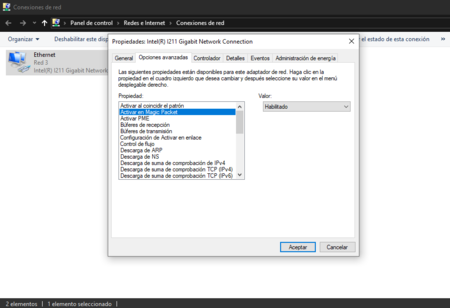 En las propiedades avanzadas de tu adaptador de red deberías encontrar la opción de Wake-on-LAN (WOL), en este caso 'Activar en Magic Packet'
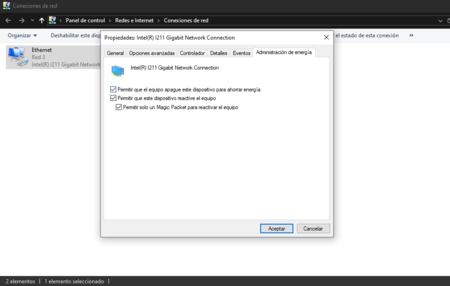 Desde las mismas opciones avanzadas de tu adaptador de red también debes dejar marcadas estas opciones
En el caso de que quieras encender tu equipo desde fuera de tu red local necesitarías montar una VPN con herramientas como Tailscale o tener un NAS u otro dispositivo siempre encendido que haga de intermediario. Demasiadas complicaciones si lo que buscas es simplicidad. Si solamente planeas controlar tu PC desde casa, WOL es tu mejor baza, si lo quieres hacer desde fuera, tienes una opción mucho más sencilla que te cuento abajo.
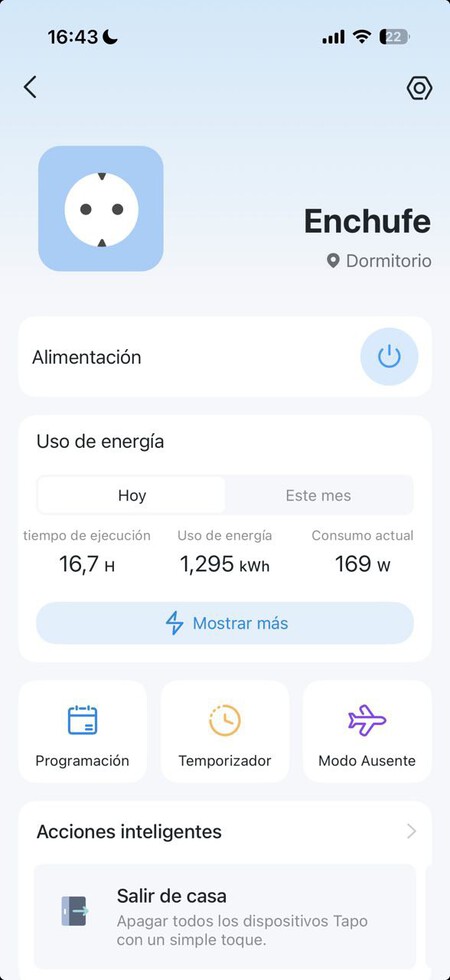
La solución más sencilla: un enchufe inteligente. Para encender el PC desde fuera del hogar, mi opción fue mucho más directa: un enchufe inteligente con conexión a la nube. En mi caso utilicé un TAPO P100 de TP-Link, pero cualquier modelo similar sirve. De esta manera conectas el cable de alimentación del PC al enchufe inteligente y, desde la app del fabricante, puedes darle o quitarle corriente desde cualquier lugar del mundo. Ahora, para cortar la corriente no vayas a lo loco: una vez tomado el control del PC desde Moonlight, apágalo siempre desde el sistema operativo, y ya si eso corta la corriente desde la app del enchufe inteligente.
Eso sí, hay un paso adicional importante: debes configurar la BIOS de tu placa base para que el ordenador se encienda automáticamente cuando se restaura la corriente. Esta opción suele estar en el apartado de gestión de energía de la BIOS. Una vez activada, cada vez que des corriente desde la app del enchufe, el PC arrancará solo.

Configuración para acceder desde fuera de casa
Si solo quieres usar esto dentro de tu red local, la configuración anterior ya es suficiente. Pero si quieres acceder desde cualquier parte, necesitas ajustar algunos parámetros de red.
Abrir puertos en el router
Moonlight necesita que abras ciertos puertos en tu router para funcionar desde fuera. Apollo y Sunshine te indican exactamente cuáles en su interfaz de configuración de red. Puedes hacerlo manualmente (más seguro) o activar UPnP en el router y en la interfaz web de Apollo o Sunshine para que los abra automáticamente.
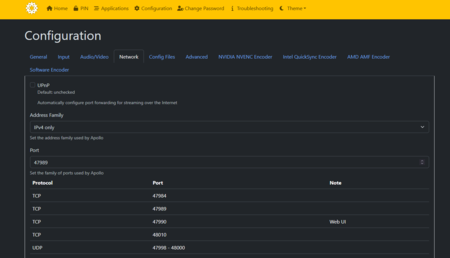 En la WebUI de Sunshine / Apollo podrás ver qué puertos tienes que abrir. Si lo deseas, también puedes activar UPnP desde aquí y desde la página de configuración de tu router y así no tienes que abrir puertos manualmente, aunque es una opción menos segura
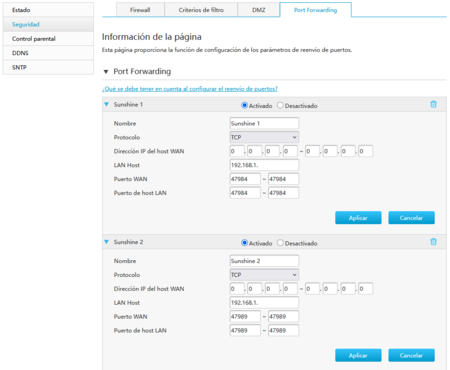 Los puertos los tendremos que abrir desde la página de configuración de nuestro router
PD: si eres de DIGI, mucho me temo que no podrás abrir puertos correctamente ni contar con una IP pública única a no ser que pases por el aro de pagar un euro extra al mes para añadir a tu tarifa el servicio ‘Conexión Plus’. Es la única manera de eliminar el CG-NAT, una técnica que utilizan muchos proveedores de Internet para que varios de sus clientes compartan una misma dirección pública. Puedes añadir este servicio llamando gratis al 1200 desde un número con SIM de DIGI, o al 919 120 120. También puedes añadir el servicio desde el portal Mi DIGI si ya cuentas con usuario y contraseña.
Fijar tu IP local
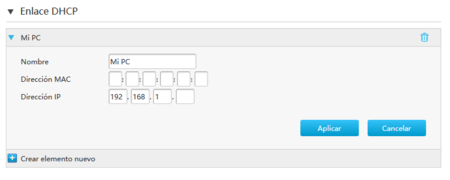 Así es como podemos asignar una IP local a una dirección física para que nunca cambie
También es crucial que la dirección IP local de tu PC no cambie nunca. Esto se hace desde la configuración del router, en un apartado que suele llamarse "Reserva DHCP", "Enlace DHCP" o "Reserva de IP". Ahí vinculas la dirección MAC de tu PC a una IP local fija.
Solucionar el problema de la IP pública
La mayoría de conexiones domésticas tienen IP pública dinámica, es decir, cambia cada cierto tiempo. Para evitar tener que actualizar constantemente la dirección en Moonlight, lo mejor es usar un servicio DDNS gratuito como No-IP. Te registras, creas un dominio (por ejemplo, tupc.ddns.net) y lo vinculas a tu IP pública actual.
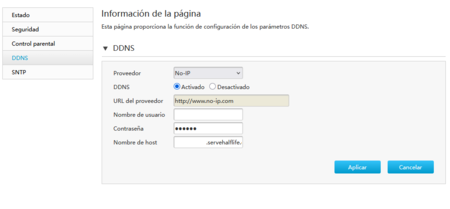 Si tu router es compatible con DDNS, podrás añadir un dominio que vaya actualizando automáticamente tu IP pública
Muchos routers tienen compatibilidad integrada con estos servicios. Solo tienes que introducir tu usuario y contraseña de No-IP en la configuración del router y activar la función DDNS. A partir de ahí, aunque tu IP pública cambie, el dominio seguirá apuntando a tu casa y podrás conectarte siempre con la misma dirección en Moonlight.
Si tu router no es compatible con DDNS, tendrás que descargarte el cliente de DUC (No-IP). Éste verificará si tu IP pública ha cambiado y, si lo ha hecho, la actualiza al dominio. Lo malo es que de esta manera no podrás hacer nada si la IP ha cambiado y tienes el PC apagado, ya que no tendrás ninguna manera de comprobarlo. De ahí que la solución de vincular tu cuenta de No-IP a la configuración del router sea mejor.
Inicio automático de servicios
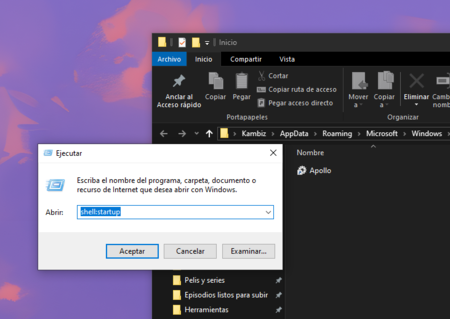 Así puedes configurar Apollo para que se inicie con Windows
Para que todo funcione de verdad y sin intervención manual necesitas configurar Apollo (o Sunshine) para que se inicie automáticamente cuando arranque Windows. Lo mismo aplica si usas otros servicios como Plex para tu biblioteca multimedia. En el caso de Apollo puedes hacerlo fácilmente arrastrando el acceso directo de la aplicación a la ruta de aplicaciones de inicio de Windows. Para ello presiona Windows + R y escribe ‘shell:startup’ (sin las comillas). Aquí arrastra el acceso directo y la próxima vez que enciendas el sistema, Sunshine/Apollo se iniciará también. Otras apps como Plex tienen una opción que puedes marcar cómodamente, así que no hace falta tanto lío.
Una vez configurado el inicio automático de estos programas, los pasos siempre serán los mismos: enciendes el PC de forma remota con el enchufe inteligente o Wake on LAN, Windows arranca, y todos tus servidores quedan operativos sin que tengas que tocar nada. Después abres Moonlight y accedes a tu PC fácilmente.
¿Qué calidad puedo esperar?
Con una conexión decente y todo bien configurado, la experiencia es realmente buena. Dentro de casa, conectado por cable, la calidad es prácticamente indistinguible de jugar directamente en el PC. Desde fuera dependerá de tu conexión de subida en casa y de la conexión del lugar donde estés, pero en general la latencia se mantiene en niveles jugables.
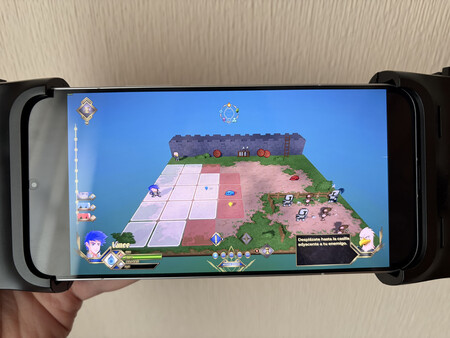 Aquí podemos ver otro juego, Heroes of Anirea, esta vez de estrategia por turnos, un género en el que menos aún vamos a notar la diferencia de calidad respecto al título en nativo al ser más pausado
Como he mencionado antes, Moonlight permite ajustar resolución, bitrate, tasa de fotogramas y códecs según tu GPU. Esta será la clave de que nuestra experiencia sea mejor o peor, así que antes de desistir si no te encuentras cómodo con la experiencia, trastea con estos parámetros. En cuanto al códec, si tienes una GPU moderna compatible con HEVC, siempre será la mejor opción.
Este sistema me ha permitido todo este tiempo jugar a mis títulos favoritos de PC sin moverme del sofá o de la cama, para esos ratos de vagueza extrema en los que ni quieres levantarte para irte al escritorio. Para aquellos que teletrabajamos y nos pasamos muchas horas en ese mismo escritorio, es una buena opción de dividir el ocio con nuestra área de trabajo. Además, si encima puedes encender tu PC y acceder a él desde cualquier parte del mundo (siempre y cuando esté enchufado), mola más, ya que podrás tener el control total de él desde tu bolsillo y en cualquier lugar.
-
La noticia
Puedo encender, controlar y jugar a mi PC desde cualquier lugar del mundo: tres ingredientes que lo hacen posible
fue publicada originalmente en
Xataka
por
Antonio Vallejo
.
🔥 Ver noticia completa en Xataka.com 🔥