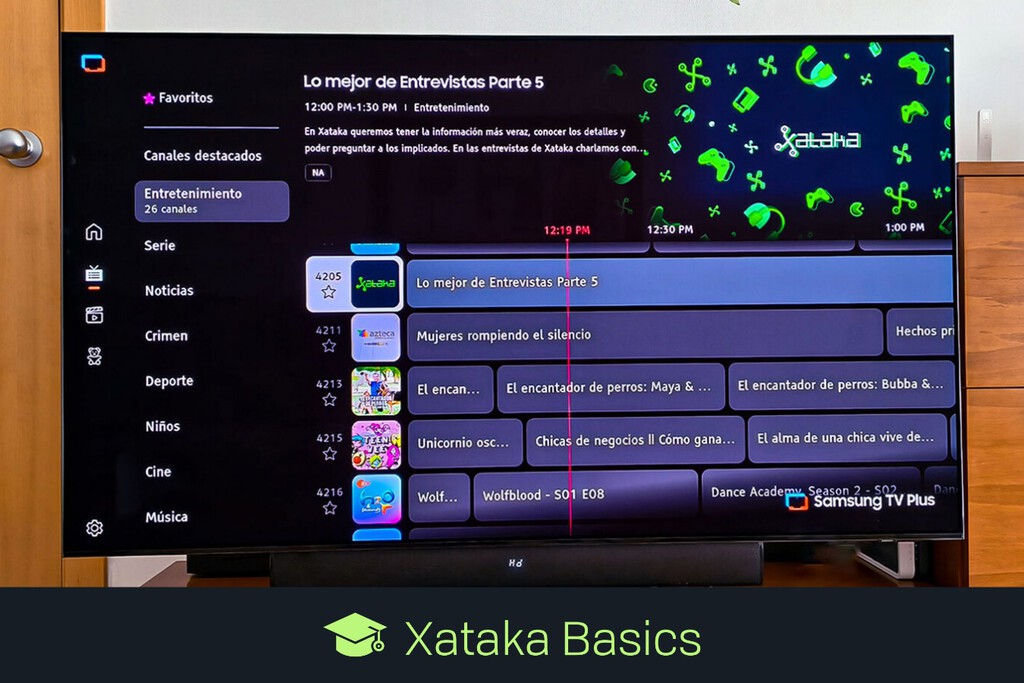
Vamos a explicarte qué es y cómo funciona Samsung TV Plus, el servicio de contenidos gratuitos que encontrarás integrado en los televisores inteligentes del fabricante coreano. Al venir ya incluido, no vas a necesitar descargar nada ni registrarte, simplemente tendrás acceso desde el principio a sus canales.
Vamos a empezar explicándote qué es exactamente este servicio y algunas de sus características. Ya verás que es muy fácil de entender. Luego, te explicaremos brevemente parte del funcionamiento, y terminaremos con una lista de los canales que ofrece actualmente.
Índice de Contenidos (17)
- Qué es Samsung TV Plus
- Cómo instalar/configurar Samsung TV Plus
- Cómo usar Samsung TV Plus
- Qué canales ofrece Samsung TV Plus
- Canales de Entretenimiento
- Canales de Series
- Canales de Noticias
- Canales de Crimen
- Canales de Deporte
- Canales para Niños
- Canales de cine
- Canales de Música
- Canales de Viajes y Cocina
- Canales de Documentales
- Canales de Telenovelas
- Canales de Comedia
- Cómo ver Samsung TV Plus en el móvil
Qué es Samsung TV Plus

Samsung TV Plus es un servicio gratuito de entretenimiento creado por Samsung, que viene integrado dentro de las Smart TVs del fabricante. No necesita tener ningún tipo de dispositivo externo, ya que lo encontrarás instalado directamente en el televisor, algo que hace que tampoco haya que bajar nada.
Siendo un servicio gratis, los beneficios los obtiene mostrando anuncios en su contenido. No requiere de ningún tipo de registro, por lo que no vas a tener que crearte una cuenta ni introducir tus datos bancarios. En vez de tener una cuenta de usuario, el contenido está vinculado directamente a tu televisor.
Otra cosa que debes tener en cuenta es que no puedes eliminar este servicio del televisor, va a estar siempre instalado. Pero tampoco vas a tener obligación de usarlo, simplemente estará ahí para que puedas acceder cuando quieras o lo necesites.
Samsung TV Plus se te mostrará al encender la tele, pero también puedes acceder directamente desde la barra de apps que hay en la interfaz de tu televisor. Es como una aplicación más además de las que puedas decidir instalar.
Como te diremos al final, el servicio ofrece una serie de canales gratuitos para que tengas acceso a horas de contenido. Este número de canales va aumentando con el tiempo, por lo que es recomendable revisarlo de vez en cuando para ver si han añadido alguno con temáticas que te gusten.
Y por último, debes recordar que Samsung TV Plus también está disponible en móviles y tabletas. Concretamente, te lo vas a encontrar en los dispositivos Galaxy del fabricante con un sistema operativo Android 11 o superior.

Cómo instalar/configurar Samsung TV Plus
Samsung TV Plus no necesita instalarse, ya que viene instalado de serie en todos los televisores compatibles del fabricante. Esto quiere decir que desde que lo conectes lo encontrarás ya disponible.
Eso sí, para poder utilizarlo normalmente vas a necesitar conexión a Internet en tu televisor. Este es un servicio de canales online, por lo que la conexión es imprescindible para poder ver todos sus canales.
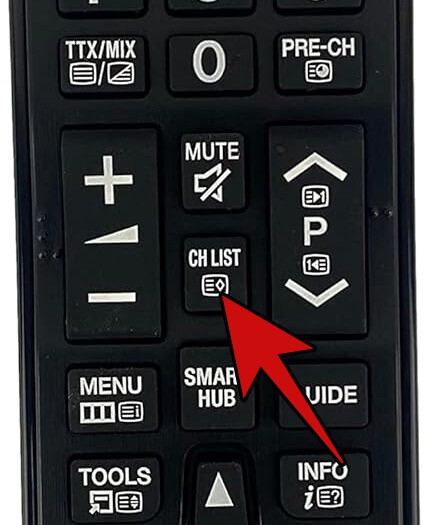
Si quieres configurar la lista de canales para reorganizarlos, tienes que pulsar en el botón de lista o CH List en el mando. Esto abrirá una columna con los canales, y arriba a la derecha tienes un botón con el icono de un lápiz llamado Editar. Dentro de esta opción, busca y selecciona un canal, y podrás bloquearlo, cambiar su número, borrarlo o cambiarle el nombre.
También vas a tener otra opción como la de reordenar canales, o marcar los que quieras como favoritos para luego acceder a una lista donde solo aparezcan estos.
Cómo usar Samsung TV Plus
Para acceder a Samsung TV Plus solo tienes que encender el televisor y pulsar el botón Home de tu mando a distancia. Esto abrirá una barra de aplicaciones en la parte inferior, y podrás pulsar en el icono TV Plus para acceder a él.

Qué canales ofrece Samsung TV Plus
Ahora vamos a darte la lista de canales de Samsung TV Plus a día 16 de diciembre del 2025, que suma más de 70. En ella te destacamos que tienes disponible Xataka TV, con pruebas y comparativas, trucos y consejos, reportajes, recomendaciones de compra y mucho más.
En esta lista de caanales incluiremos el dial y el nombre del canal, para que puedas acceder al que quieras directamente.
Canales de Entretenimiento
- 4001 Canal Sur Andalucía
- 4004 Estilo y Vida – Rakuten TV
- 4007 La 1
- 4035 La 2
- 4064 MTV Cribs
- 4066 MTV Originals
- 4106 RTVE Saber y Ganar
- 4157 Dhar Mann TV
- 4186 Yu-Gi-Oh!
- 4188 Beyblade
- 4190 Anime Visión
- 4191 Anime Visión Classics
- 4200 Chicas Guapas TV
- 4201 ¡Hola! Play
- 4202 Mark Rober TV
- 4203 Ideas en 5 Minutos
- 4205 Xataka
- 4211 Azteca Internacional
- 4213 Encantador de Perros
- 4215 Teen Vee
- 4216 H2O & Friends
- 4219 2M
- 4220 El Mueble
- 4222 Coreano by CJ ENM
- 4223 Fireplace Vibes
Canales de Series
- 4002 Cuéntame cómo pasó
- 4235 RTVE La Promesa
- 4236 RTVE La Moderna
- 4237 Baywatch – Los Vigilantes de la Playa
- 4241 FreeTV Estelar
- 4242 Águila Roja
- 4243 Corazón
- 4246 BBC Series
- 4248 Vive Kanal D Drama
- 4255 Los Gipsy Kings - Rakuten TV
- 4257 K-Drama+
- 4260 Mr Bean Animated
Canales de Noticias
- 4005 Euronews EN DIRECTO
- 4551 24H
- 4552 Actualidad 360
- 4553 Negocios TV
- 4555 El País
- 4557 El Confidencial
- 4561 CNN Headlines
- 4563 CNBC
- 4564 Al Jazeera
- 4565 NBC News NOW
- 4569 CNN en Español
- 4571 Sky News International
- 4573 FRANCE 24 FAST
- 4575 DW
- 4577 Bloomberg TV+
Canales de Crimen
- 4293 El Comisario
- 4295 Los Asesinatos de Midsomer
- 4297 Forensic Files
- 4298 Todo Crimen
- 4299 Crimen & Historia
- 4301 DATELINE 24/7
- 4303 Crimenes Reales
- 4305 Crimen - Rakuten TV
- 4307 Alerta Cobra
Canales de Deporte
- 4603 Tennis Channel
- 4605 MyPadel TV
- 4606 Tennis+
- 4609 Red Bull TV
- 4631 Teledeporte
- 4633 La Liga Inside
- 4635 DFB Play TV
- 4641 FIFA+
- 4658 Motorvision
- 4663 Rally.TV FAST+
- 4671 Surf Channel
- 4673 World Poker Tour
- 4675 Televisión Consciente
Canales para Niños
- 4771 Clan
- 4772 LooLoo Kids
- 4774 BABY SHARK TV
- 4775 Caillou
- 4777 Pocoyó
- 4779 duckTV
- 4781 Cry Babies
- 4797 SuperToons TV
- 4803 La Abeja Maya
- 4805 Video Game Heroes
- 4807 Rabbids : La invasion
- 4809 Rugrats
- 4811 Bob Esponja
- 4815 Rantaró, El Ninja Boy
- 4821 Pluto TV Kids
- 4823 iCarly
Canales de cine
- 4003 Runtime Christmas
- 4852 100% Navidad - Rakuten TV
- 4866 RTVE Somos Cine
- 4868 Trailers
- 4870 MyTime Movie Network
- 4872 Cines Verdi TV
- 4874 Pluto TV Cine Estelar
- 4876 Runtime
- 4878 Películas Top - Rakuten TV
- 4880 Moviesphere
- 4886 Runtime Romance
- 4888 Películas Románticas - Rakuten TV
- 4890 Todo Pasión
- 4904 Cine Feel Good – Verdi TV
- 4906 Runtime Comedia
- 4908 Comedia - Rakuten TV
- 4910 Sony One Hits Comedia
- 4925 Grjngo - Películas Del Oeste
- 4926 Cine Western
- 4927 Bigtime - Películas Gratis
- 4929 Runtime Clásicos
- 4940 FreeTV Clásico
- 4942 Planeta de Cine
- 4944 Cine Español - Rakuten TV
- 4945 NEW K-MOVIES
- 4947 Action Movie Channel
- 4948 Sci-Fi - Rakuten TV
- 4949 Cine Friki
- 4963 Thrillers - Rakuten TV
- 4994 Runtime Acción
- 4996 Sony One Hits Acción
- 4998 Películas de Drama - Rakuten TV
- 4999 Acción - Rakuten TV
Canales de Música
- 4010 Vevo Navidad
- 4683 Vevo Latino
- 4685 Vevo Retro
- 4689 Vevo Pop
- 4694 Trace Latina
- 4696 Trace Urban
- 4740 Sol Música
- 4742 Cool Summer Channel
- 4748 CLIPS don't lie
- 4749 NEW KPOP
- 4750 K-POP by CJ ENM
- 4751 SMTOWN
- 4761 Deluxe Lounge HD
Canales de Viajes y Cocina
- 4291 RTVE Cocina
- 4513 Pluto TV Cocina
- 4514 Viajes & Sabores
- 4515 GoUSA TV
Canales de Documentales
- 4346 Ice Pilots
- 4347 La Fiebre del Jade
- 4365 Top Gear
- 4369 Mayday: Catástrofe Aérea
- 4414 CURIOSITY Now
- 4416 Historia y Vida
- 4420 Royalworld - Nobleza y Dinastias
- 4488 BBC Earth
- 4490 NatureTime
- 4492 WildEarth
- 4493 Naturaleza
- 4494 Love the Planet
- 4496 WaterBear
Canales de Telenovelas
- 4263 Stormcast Novelas
- 4265 Todo Novelas
- 4267 Rebelde
- 4270 Piel Salvaje
Canales de Comedia
- 4156 Comedia Made in Spain
- 4158 MTV Catfish
- 4160 FailArmy
- 4162 People Are Awesome
- 4164 The Pet Collective
- 4166 Just For Laughs

Cómo ver Samsung TV Plus en el móvil
Si quieres ver Samsung TV Plus en el móvil, tienes dos maneras de hacerlo. La primera es descargando su aplicación oficial en el caso de que no venga preinstalada, disponible en Google Play para tus móviles o tabletas Samsung. En otros dispositivos Android no podrás instalarla.
Pero para poder ver Samsung TV Plus en cualquier dispositivo, tendrás que recurrir a utilizar Kodi. Esta aplicación la puedes descargar desde su web o desde Google Play Store para Android o Android TV/Google TV. También puedes tenerlo en tvOS para dispositivos Apple, iOS o webOS (televisores de LG), así como Windows, Linux y MacOS.
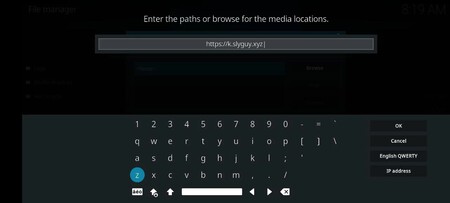
Cuando abras la aplicación, ve a los ajustes y pulsa en 'File Manager' ('Administrador de archivos'). Luevo ve a 'Add Source' ("Añadir fuente"), y escribe la siguiente dirección web: https://k.slyguy.xyz/. Como nombre, usa uno que sea claro, como por ejemplo 'slyguy' , finalmente, toca sobre "OK".
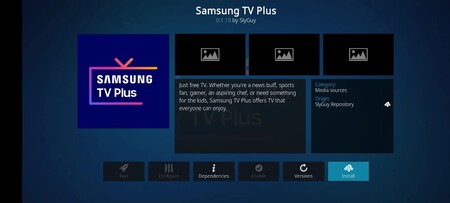
Ahora vuelve a la pantalla principal y en 'Add Ons' ("Complementos") selecciona 'Install from zip file' ('Instalar desde un archivo .zip'), y elige 'repository.slyguy.zip' y en pocos segundos lo tendrás listo. Luego vuelve a 'Add Ons' ("Complementos"), selecciona 'Install from repository' y entra en 'SlyGuy Repository'.
A continuación, ve a 'Add-ons de vídeo' y busca en el listado hasta encontrar 'Samsung TV Plus'. Cuando lo localices, toca en 'Install' y confirma tocando 'OK'. Unos segundos después, vuelve a la pantalla principal, y cuando entres en 'Add-ons de vídeo' verás que aparece 'Samsung TV Plus'. En su interior tienes que entrar en 'TV Live' (TV en directo) y podrás elegir de qué país ver los canales y empezar a hacerlo.
En Xataka Basics | Kodi: 21 trucos y funciones para exprimir al máximo el mejor centro multimedia
-
La noticia
Samsung TV Plus: qué es, cómo funciona y qué canales ofrece este servicio gratuito
fue publicada originalmente en
Xataka
por
Yúbal Fernández
.
🔥 Ver noticia completa en Xataka.com 🔥