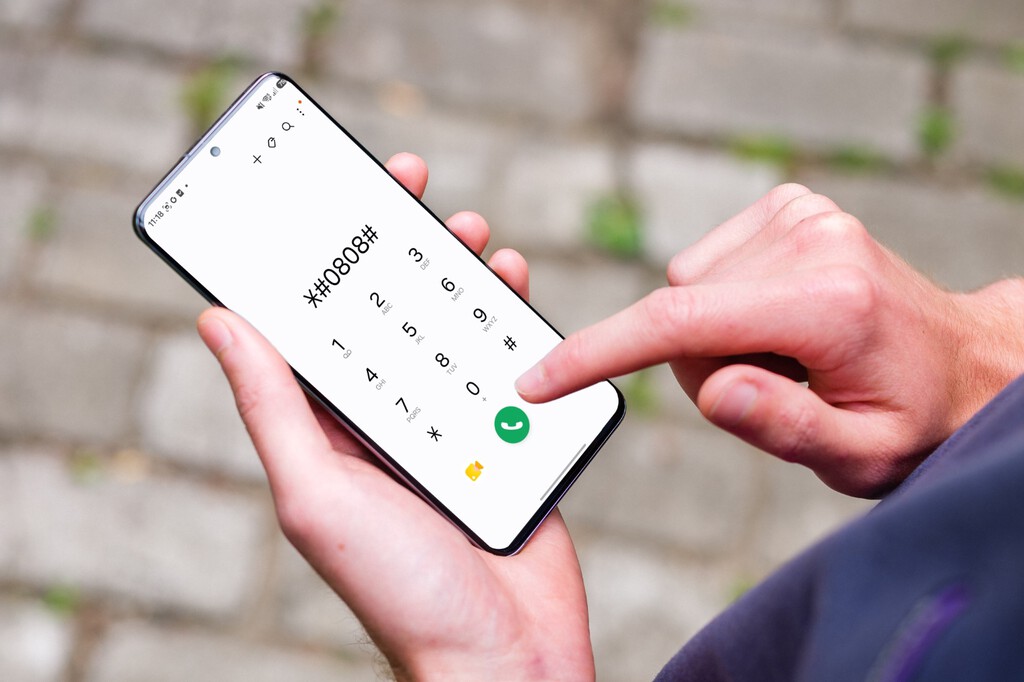
Hay una costumbre muy extendida entre quien lleva años con un Galaxy: cuando algo falla o simplemente hay curiosidad por saber qué trae el móvil por dentro, el primer paso es abrir Ajustes y empezar a bucear. Batería, información del teléfono, opciones para desarrolladores… el camino existe, pero es largo, y en algunos casos ni siquiera está a la vista sin activar antes un par de interruptores ocultos.
Lo que pocos recuerdan es que el propio marcador de llamadas, esa app que casi nadie abre salvo para llamar, esconde una vía mucho más corta. Ya hemos hablado en Xataka Móvil de cómo unos ajustes casi invisibles cambian el uso diario de un Galaxy, pero estos códigos van por otro lado: no cambian el comportamiento del móvil, sino que muestran información o abren menús de diagnóstico que Samsung guarda en un rincón bastante menos visible.
Información del teléfono sin salir del marcador
El más conocido de todos es *#06#, que enseña de golpe el IMEI del dispositivo, algo que normalmente exige entrar en Ajustes, ir a Información del teléfono y buscar el apartado de Estado. Es el dato que suele pedir cualquier seguro o denuncia por robo, así que tenerlo a un código de distancia ahorra un rato de búsqueda justo cuando menos apetece perder tiempo.
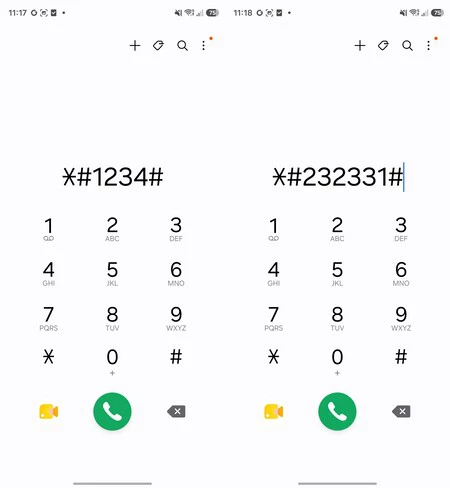
Muy parecido en espíritu es *#1234#, que muestra la versión exacta del firmware instalado: la versión de One UI, la de banda base y la del kernel, todo junto, sin pasar por el menú de actualización de software.
Para quien necesita el nombre de la red o la dirección MAC del WiFi sin pelearse con los ajustes de conectividad, *#232331# la enseña directamente. Es un dato que suele hacer falta al configurar el filtrado de dispositivos en el router de casa, y que normalmente implica entrar en el apartado de WiFi y buscar entre las opciones avanzadas.
Diagnóstico de hardware en segundos
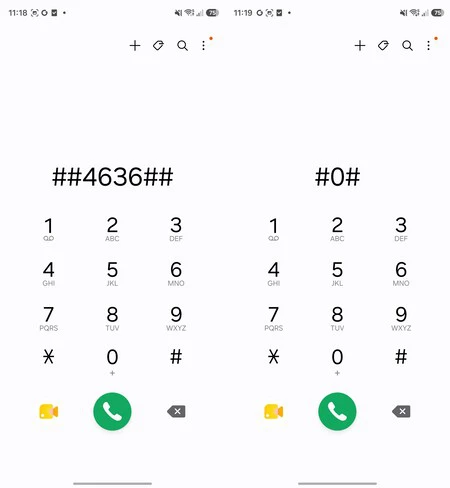
El código #0# abre el menú de pruebas de hardware: pantalla, sensores, altavoz, vibración, cámara. En lugar de comprobar uno por uno si el táctil responde bien en las esquinas o si el altavoz suena limpio a través de apps sueltas, este menú lo agrupa todo en una sola pantalla pensada originalmente para el servicio técnico.
Algo similar ocurre con ##4636##, que despliega información detallada sobre la batería y estadísticas de uso: consumo por aplicación, tiempo de pantalla, estado general de la carga. Es el mismo tipo de datos que Samsung reparte entre distintas pestañas del apartado de batería, pero condensado en una vista única.
Mantenimiento sin depender de apps de terceros
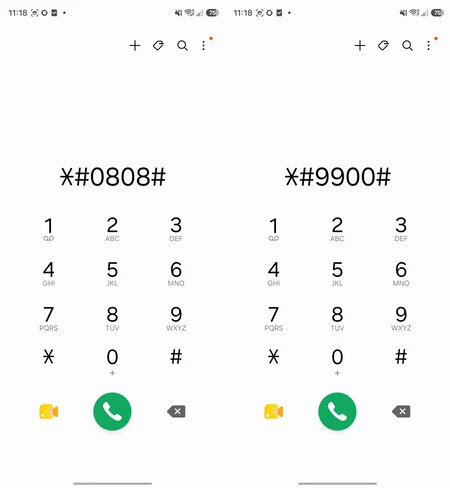
El USB tiene también su propio atajo. Con *#0808# se accede a la configuración del modo de conexión (transferencia de archivos, depuración, carga únicamente), algo que de otra forma obliga a entrar en las opciones para desarrolladores, y estas ni siquiera están visibles hasta que se activan a propósito.
Por último, *#9900# lleva al modo Sysdump, pensado para limpiar archivos temporales acumulados y ayudar a calibrar la batería sin recurrir a ninguna aplicación externa de limpieza. No sustituye a un mantenimiento serio del sistema, pero cubre en un momento puntual lo que muchas apps de optimización prometen hacer con permisos bastante más invasivos.

Por qué pueden no funcionar algunos
Si al probar cualquiera de estos códigos el teléfono no responde, antes de pensar que algo va mal, revisa el Bloqueo automático, la función de seguridad que Samsung introdujo con One UI 6 y que sigue presente en la versión actual. Su misión es proteger el terminal en caso de robo o acceso físico no autorizado, y entre otras cosas restringe la ejecución de códigos MMI desde el marcador y bloquea la depuración por USB.
Para desactivarlo, hay que entrar en Ajustes > Seguridad y privacidad > Bloqueador automático y apagar esta opción. Eso sí, conviene volver a activarlo en cuanto se termine de usar el código en cuestión, porque es una de las barreras más efectivas contra quien intente manipular el móvil sin permiso.
Imágenes | Manuel Naranjo
En Xataka Móvil | Samsung lanza el parche de seguridad de junio con una larga lista de soluciones para sus Galaxy
En Xataka Móvil | Ya disponible la actualización de sistema de Google Play de junio: así puedes comprobar si ya la tienes disponible
-
La noticia
Siete códigos que puedes marcar en tu Galaxy para hacer cosas que normalmente requieren meterse en ajustes
fue publicada originalmente en
Xataka Móvil
por
Manuel Naranjo
.
🔥 Ver noticia completa en XatakaMovil.com 🔥